AStudio
可规划并执行任务,交付文档、表格、网页与代码的 AI 工作台。
AStudio 是科大讯飞的 AI 生产力工作台,可围绕独立任务或本地项目规划并执行工作,在同一界面预览文档、表格、网页和代码成果。
AStudio 能做什么
它提供日常和项目两种工作方式:前者适合一次性的资料整理,后者关联本地文件夹,方便持续修改同一组文件。
涉及多文件修改时可先使用规划模式;目标明确而需要多轮推进时可选择目标模式。权限、目录和工具范围仍由使用者控制。
对照任务查看和修改成果
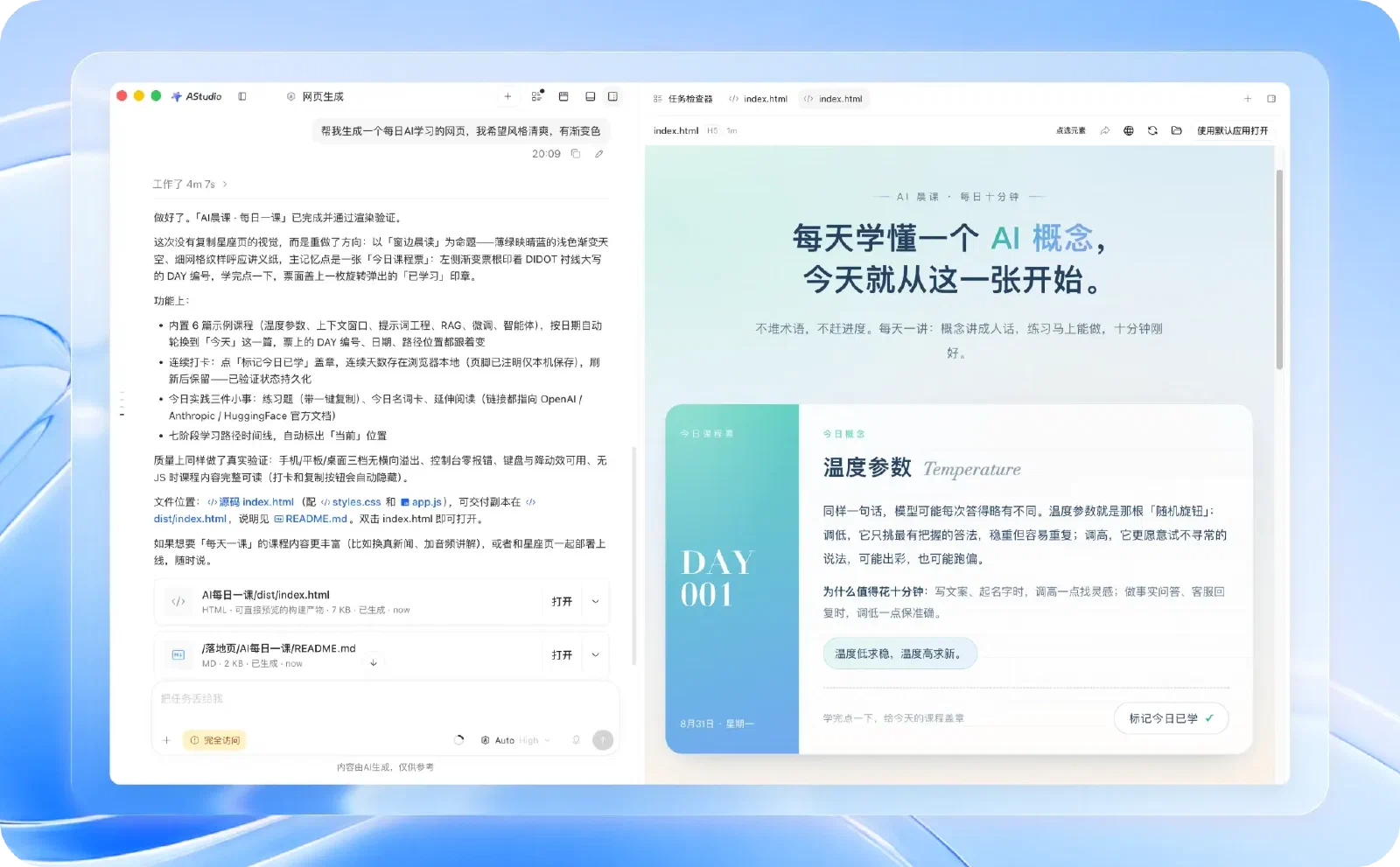
右侧面板可打开生成的文档或网页。文本可直接编辑、添加行内评论和对比版本;网页可交互体验或点选元素提出修改。
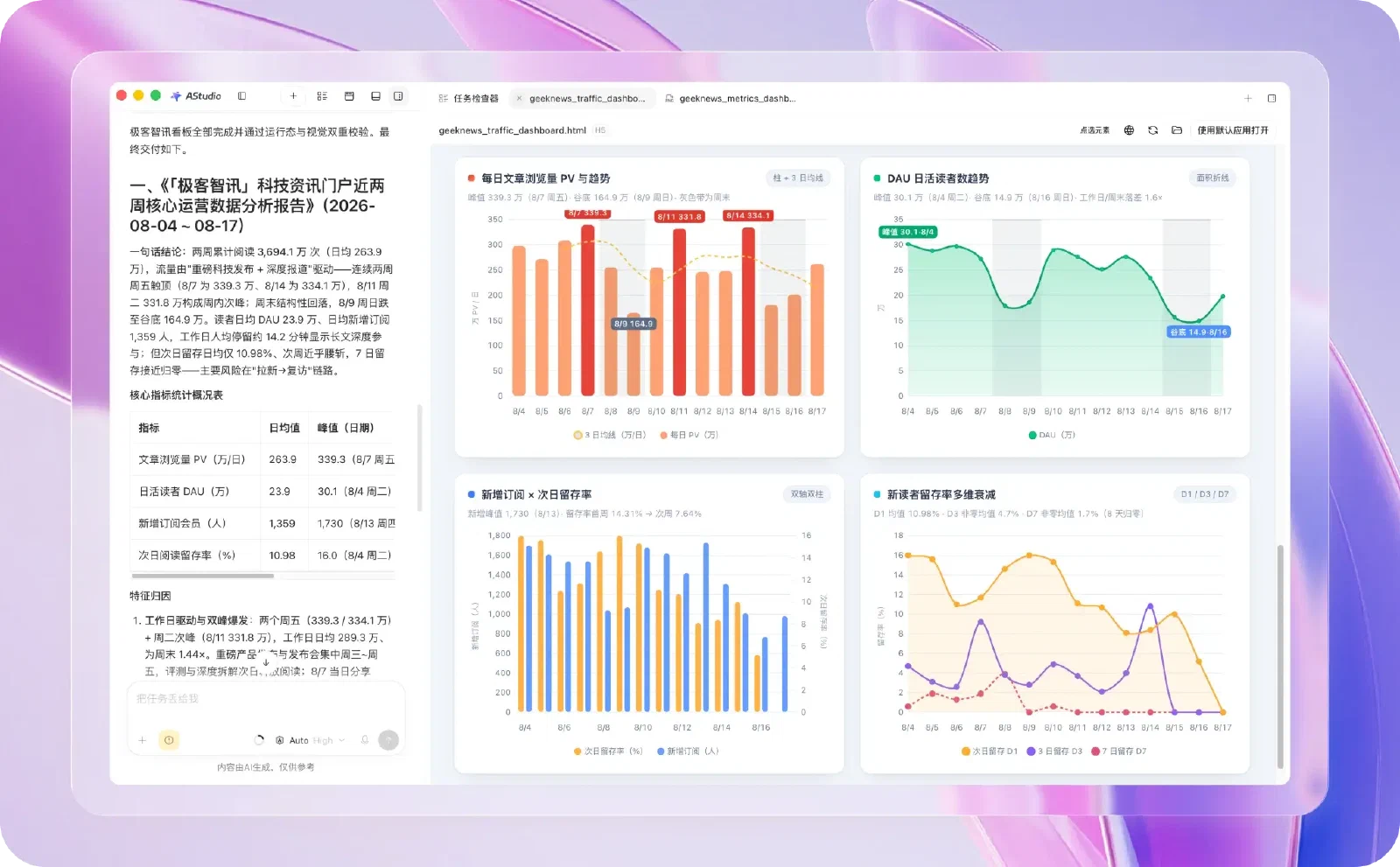
围绕表格和文件分析
日常任务可附加参考文件,生成的表格、图片和PDF能在面板查看。需要修改时指出具体位置和目标,再刷新成果核对。
在规划与目标模式间选择
规划模式先分析需求并生成实施计划,确认后开始实现;目标模式围绕最终结果分解执行,可查看进度并暂停或修改目标。
在受控项目中操作文件和代码
项目关联已有本地文件夹,配有文件树、差异查看、终端和Git操作。生成代码后可以结合测试日志继续修正。
- 核心用途
- 任务规划、本地项目操作与成果预览编辑。
- 可完成的工作
- 资料调研、表格分析、网页制作和代码维护。
- 如何开始
- 下载Windows或macOS客户端,从日常或项目新建任务。
- 使用条件
- 网页首页仍提示云端版待上线;本地文件和工具访问需授权。
如何使用 AStudio
- 选择工作空间
独立工作从“日常”新建任务;需要读写已有文件时,在“项目”中关联对应本地文件夹。
- 交代结果与边界
写明交付文件、参考资料和限制。复杂任务先开启规划模式,确认方案再开始实现。
- 查看成果并反馈
在右侧预览文档、表格或网页,针对具体行、数据位置或页面元素提出修改。
- 验收并保存
检查文件差异和输出内容,代码任务运行测试;只有确认公开范围后再使用网页发布。
把资料整理成交付文档
适合:项目协调人员
- 准备输入
- 参考材料、读者和报告结构
- 操作方法
- 编辑建议:在日常任务附上材料,要求先列提纲,再生成文档;在预览中选中具体段落反馈。
- 预期交付物
- 可继续编辑的报告
- 人工检查
- 核对引用、数字和遗漏事项,确认最终保存版本。
制作交互网页原型
适合:产品设计或运营人员
- 准备输入
- 页面目标、内容和交互要求
- 操作方法
- 编辑建议:先用规划模式确认页面范围,生成后切换交互模式检查按钮,再点选元素调整。
- 预期交付物
- 可预览的网页原型
- 人工检查
- 逐个测试链接、表单和手机宽度,发布前检查公开内容。
维护已有代码项目
适合:开发者
- 准备输入
- 本地仓库、错误现象和验收条件
- 操作方法
- 编辑建议:关联项目目录,限定修改范围,查看Diff并运行相关测试,根据日志追踪问题。
- 预期交付物
- 代码修改和验证结果
- 人工检查
- 审查差异,确认测试通过且未改动无关文件。
界面与参考图片
开始前需要了解
网页展示与客户端能力不同
当前首页提供macOS和Windows下载,并提示云端版即将上线。不要把官网演示理解为所有任务都能直接在网页执行。
权限模式影响执行范围
默认、请求批准与完全访问等策略会改变文件和命令操作的审批方式。涉及已有项目时应选择适合范围的权限,而非盲目扩大访问。
预览类型决定修改方式
文本可以直接编辑并查看版本;表格、图片和PDF按指南通过对话提出修改后刷新。不同成果的编辑入口并不相同。
当前提供macOS/Windows客户端,网页首页提示云端版即将上线;目录和工具访问按权限模式控制。
账号权限、费用与可用功能请以官方入口的当前说明为准。重要结果应先检查,再用于实际工作。
常见问题
日常和项目该选哪个?
一次性工作可选日常;要持续读取或维护已有本地文件夹时选项目。
能先看计划再动手吗?
可以,开启规划模式后会先分析需求并给出结构化计划,确认后再开始实现。
生成网页后还能修改局部吗?
可以,在预览中切换点选元素模式,选择目标组件并说明修改要求。
可以直接维护已有代码吗?
可以关联本地项目,并使用差异查看、终端和版本管理工具。完成后仍需要审查修改与测试结果。