
Beautiful.ai
面向团队演示工作的 AI 演示文稿平台。
Beautiful.ai 先用主题、现有大纲和来源材料整理逐页故事,再通过 Smart Slides 生成和调整版式。适合需要统一风格的演示文稿,导出后仍要检查字体、动画和可编辑性。
Beautiful.ai 能做什么
产品的关键流程是先修改大纲,再设定主题与图片方向,最后调整页面布局。这样能先检查叙事和数字,再投入排版。
Pro 与团队方案提供十四天试用,要求支付卡并在到期后按条件收费。团队协作、共享资产与权限应按实际席位方案确认。
先确定逐页故事再生成视觉
可输入主题、完整大纲或来源材料,先逐页修改结构,避免先生成整套幻灯片后大幅重写。
保留内容探索不同版式
Smart Slides 可尝试不同布局并保留文字和数字,适合比较同一内容的呈现方式。
在生成前指定视觉方向
可选择主题、图片来源、语言和 AI 图像风格,让页面从开始就遵循同一设计规则。
区分不同交付文件
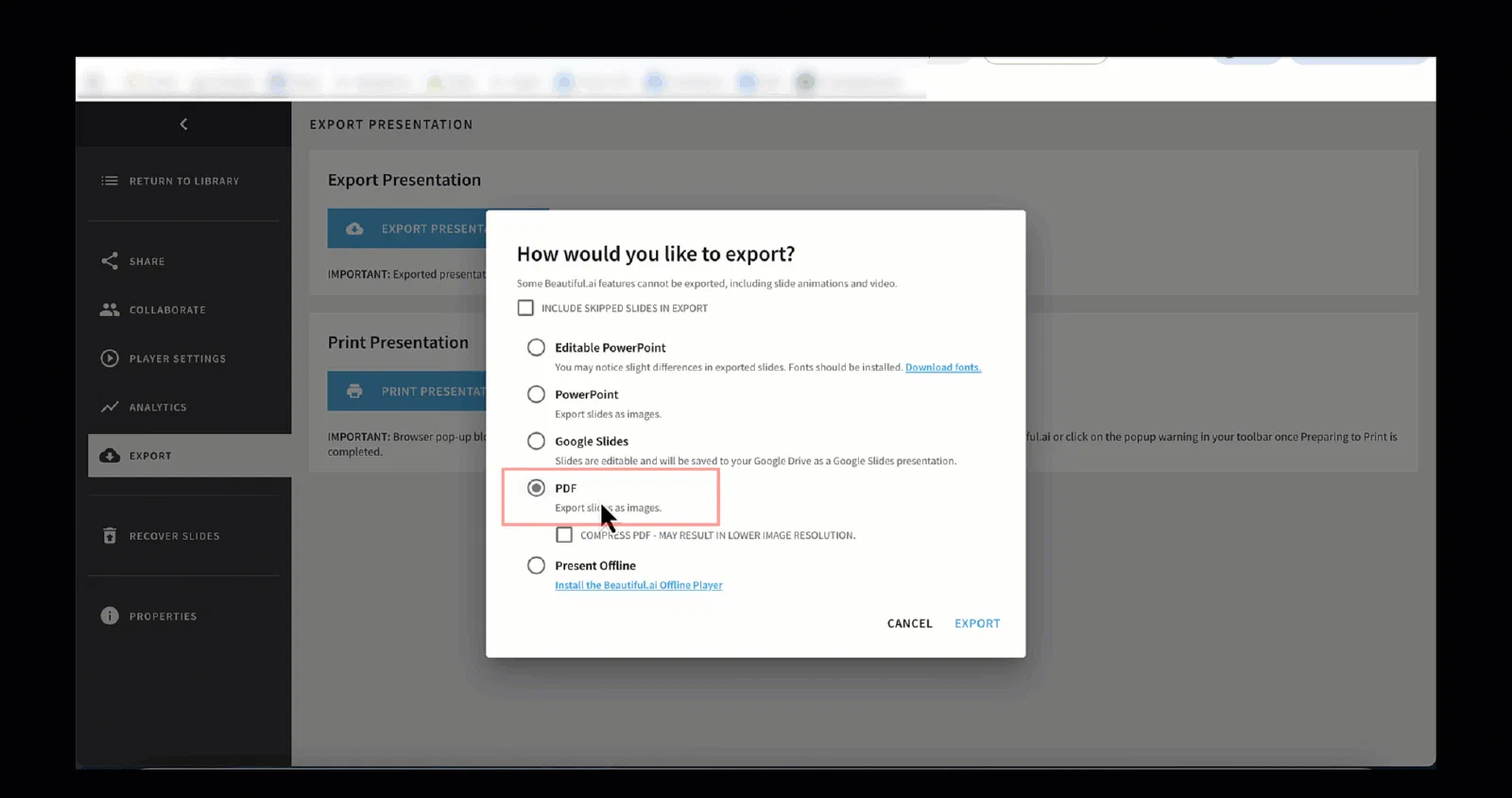
可导出可编辑 PowerPoint、图片型 PowerPoint、Google Slides、PDF 或离线播放器文件;这些形式保留的能力不同。
- 核心用途
- AI 大纲、Smart Slides、主题与演示素材生成
- 可完成的工作
- 提案、业务汇报和统一品牌的团队演示
- 如何开始
- 输入主题或材料,先确认逐页大纲再生成
- 使用条件
- 付费试用需绑卡;导出格式决定可编辑性与媒体保留
如何使用 Beautiful.ai
- 输入主题与来源材料
提供听众、目的和事实背景,可从现有大纲开始。
- 先修正逐页大纲
检查叙事顺序、每页要点和缺失证据,再进入视觉生成。
- 选择主题并调整版式
指定颜色和图片方向,在保留内容的前提下比较 Smart Slide 布局。
- 按交付场景导出复核
需要继续编辑就选对应可编辑格式;检查字体、被跳过页面和媒体是否符合要求。
把提案材料整理成演示
适合:需要向客户解释方案的人
- 准备输入
- 目标听众、已有材料、证据和建议
- 操作方法
- 编辑建议:先生成逐页大纲并检查逻辑,设定品牌风格后再生成页面,最后逐页核对内容。
- 预期交付物
- 叙事清楚的提案演示草稿
- 人工检查
- 报价、案例和预期效果应来自真实资料,不能把 AI 示例当证据。
为业务数字选择版式
适合:准备业绩或项目汇报的人
- 准备输入
- 已确认的数据、比较维度和结论
- 操作方法
- 编辑建议:固定数字与口径,再尝试多种 Smart Slide 版式,选择最容易读懂趋势的表达。
- 预期交付物
- 数字一致的业务汇报页
- 人工检查
- 检查单位、时间范围和图表基线,视觉强调不能改变实际含义。
交付可继续编辑的文件
适合:需要把文稿交给 PowerPoint 用户的人
- 准备输入
- 完成的演示、所用字体和交付要求
- 操作方法
- 编辑建议:选择 Editable PowerPoint,按需要安装字体,在目标软件打开后逐页复核。
- 预期交付物
- 经过目标软件检查的演示文件
- 人工检查
- 图片型 PPT 不等于可编辑元素;动画和过渡不会完整跨平台保留。
界面与参考图片
开始前需要了解
试用要求支付卡
Pro/Team 当前提供十四天试用;若不在期限前取消,将按方案收费,不能视为永久免费。
可编辑导出与图片导出不同
Editable PowerPoint 和 Google Slides 属于 Pro、Team、Enterprise 权益;PowerPoint Images 是静态页面图。
字体与媒体会影响跨平台结果
缺少字体可能导致版式变化;外部平台不保留原生过渡与动画,Google Slides 导出也不保留嵌入音视频。
团队方案要核对席位条款
定价页对团队人数与计费存在不同展示,应按当前结算或销售确认实际席位和收费,不能仅靠单个价格数字预算。
Pro/Team 十四天试用需绑卡;可编辑 PPT 与图片型 PPT 不同,跨平台会丢失原生动画。
账号权限、费用与可用功能请以官方入口的当前说明为准。重要结果应先检查,再用于实际工作。
常见问题
必须从空白页面开始吗?
不需要,可提供主题、已有大纲和来源材料,再先调整逐页结构。
换版式会重写数字吗?
官方描述版式探索会保留已有文字与数字;实际交付前仍应检查数据与图表口径。
导出 PPT 后都能编辑吗?
不是。要选择 Editable PowerPoint;图片型 PowerPoint 主要是静态页面图。
导出后动画和字体会完全一致吗?
不保证。原生动画和过渡会丢失,缺少字体也会导致差异,必须在目标软件复核。