Brisk Teaching
为教师与学生提供课程创建和学习辅助的 AI 平台。
Brisk Teaching 把教学 AI 工具放进浏览器和教师工作台,可从文档、网页、视频或 PDF 创建课程材料、提供写作反馈并调整阅读难度。
Brisk Teaching 能做什么
扩展适合在现有材料旁即时操作,网页工作台适合集中规划与审阅。学校还可选择课程对齐与管理功能,个人免费方案和机构方案的范围需要分别看待。
从现有资源生成教学内容
打开文章、课件、视频或自己的文档后,可创建教案、测验、写作提示或演示;内容仍需教师检查知识点与课堂适用性。
给学生写作提供针对性反馈
反馈工具可对学生文本生成个性化评论,包含 Glow & Grow 等方式;教师可以按自己的标准审阅措辞后使用。
调整阅读难度与语言
Change Level 用于把现有材料改成适合不同阅读水平的版本,也可翻译内容,以支持不同学习基础的学生。
在扩展与网页工作台间衔接
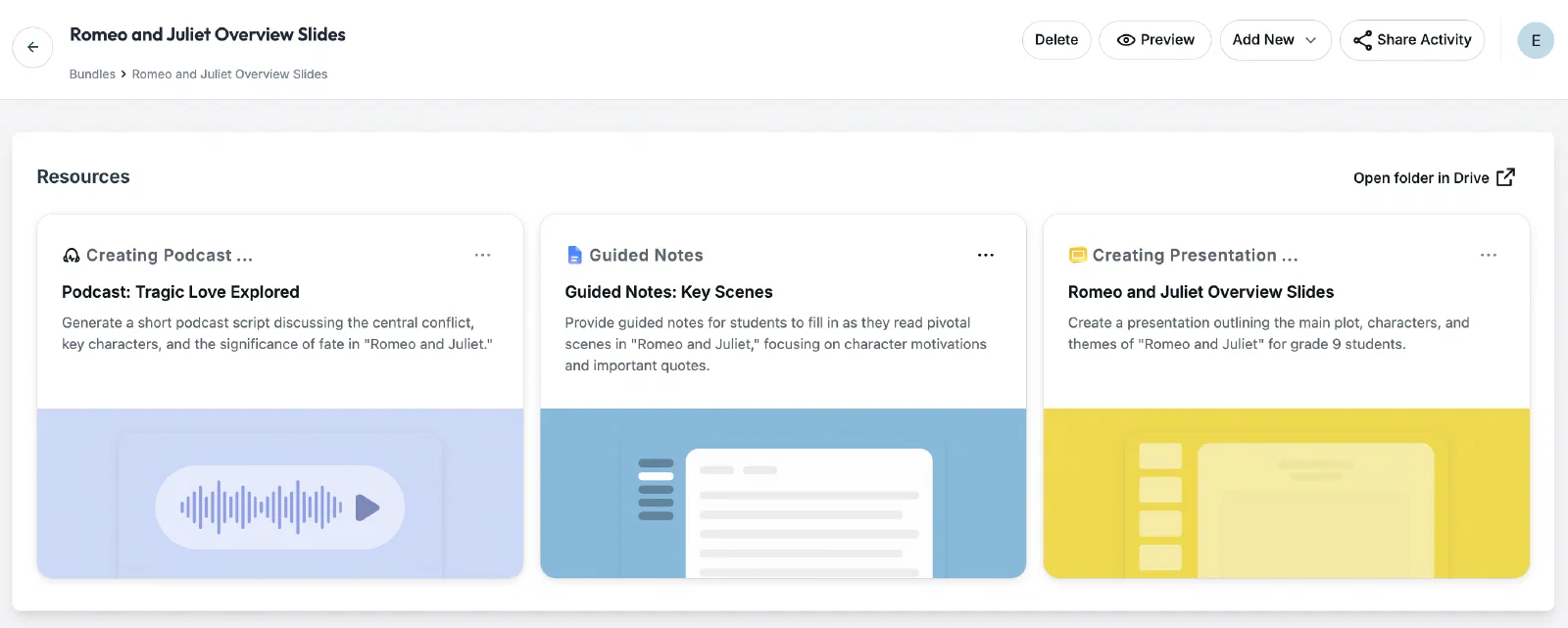
扩展在 Google Docs、Word、网页、视频等资源旁使用;网页工作台用于规划、复查和集中制作,并可把成果保存到 Drive 或 OneDrive。
- 核心用途
- 资源转教案、写作反馈和阅读分层
- 可完成的工作
- 备课、作文修订与差异化材料
- 如何开始
- 安装 Chrome 或 Edge 扩展并登录
- 使用条件
- 学校网络策略及机构功能需分别确认
如何使用 Brisk Teaching
- 安装并登录扩展
从官网进入 Chrome Web Store 或 Edge Add-ons,固定扩展图标,再用 Google 或 Microsoft 登录。
- 打开要处理的教学材料
在支持的文档、网页、YouTube 或 PDF 中打开 Brisk;长期规划可使用网页工作台。
- 选择教学动作
根据目标选择内容生成、反馈、写作分析或阅读难度调整,明确学科、要求和预期输出。
- 审阅并保存成果
检查题目、反馈与分层文本,再在自己的 Drive 或 OneDrive 文件中继续修改;学生活动需按教师设计组织。
为同一主题准备分层阅读
适合:语文、英语与跨学科教师
- 准备输入
- 已选文章、教学目标和阅读层级
- 操作方法
- 编辑建议:从原文生成不同难度版本,保留核心概念,再为各层级添加理解问题。
- 预期交付物
- 围绕同一主题的分层材料
- 人工检查
- 检查简化是否改变事实,问题是否仍对应原教学目标。
批阅作文后形成可执行建议
适合:写作课教师
- 准备输入
- 学生文章和评分标准
- 操作方法
- 编辑建议:用反馈工具生成建议,逐条核对原文再调整语气,优先指出可修改的具体句段。
- 预期交付物
- 面向学生的修订建议
- 人工检查
- 避免把风格差异直接当作错误,检查反馈是否具体。
将网页资源转为授课演示
适合:备课教师
- 准备输入
- 可信网页或视频、授课时长
- 操作方法
- 编辑建议:生成演示初稿后重新排序知识点,删除超出教学范围的内容,再添加自己的例子。
- 预期交付物
- 可继续修改的授课幻灯片
- 人工检查
- 检查事实、引用、字号与每页信息量。
界面与参考图片
开始前需要了解
扩展需要兼容浏览器
官方入门说明提供 Chrome 与 Edge 安装路径,并说明适用于 Chromium 浏览器;受学校网络策略阻止时需管理员协助。
个人与学校方案不同
个人教师有免费方案;课程知识接入、管理仪表盘和机构支持属于学校或学区方案范围,不能从免费安装推断全部开放。
写作分析不等于违规裁定
Inspect Writing 提供写作与修改过程线索。编辑建议把这些线索用于与学生讨论,不单凭分析结果作学术纪律判断。
教师有免费方案;学校课程对齐、管理与机构支持需对应学校或学区方案。
账号权限、费用与可用功能请以官方入口的当前说明为准。重要结果应先检查,再用于实际工作。
常见问题
一定要离开原来的文档吗?
不必,扩展可在常用文档、网页、视频与 PDF 旁使用;集中规划也有网页工作台。
支持 Microsoft 工作流吗?
支持 Microsoft 登录和 Word、PowerPoint 等入口,成果可保存到 OneDrive。
可以改变文章阅读难度吗?
可以,Change Level 用于阅读层级调整和内容翻译,修改后仍需检查核心概念是否保留。
免费教师账号包含学校的管理功能吗?
不能这样理解。机构方案另有管理、课程对齐和支持能力,应按学校部署需求确认。