

Buzz
在电脑上转录和翻译音频。
Buzz 在电脑上转录音视频与麦克风输入,提供说话人识别、转录查看和字幕导出,适合把录音整理为可回听校对的文字。
Buzz 能做什么
可从单个音视频文件开始,先选择后端与模型,再回听核对人名、数字和时间轴。自动区分说话人能辅助整理,但仍应核对发言归属。
桌面应用、命令行、模型与可选插件有不同条件。当前Mac版本要求Apple芯片,Intel Mac需注意旧版兼容;接入外部模型或插件时也要单独确认数据和费用范围。
转录音频、视频和链接内容
支持音视频文件及YouTube链接,适合将已获授权的录音转成文字;编辑建议:先用短样本检查语言与清晰度。
从麦克风实时转录
提供麦克风实时转录及演示窗口,可在活动中辅助阅读语音内容,实时结果仍可能需要会后修订。
辅助区分说话人与处理噪声
可在转录前进行语音分离,并在结果中识别说话人;应对照录音检查重叠发言和人物标签。
回听、检索并导出字幕
转录查看器包含搜索、播放和速度调节,结果可导出TXT、SRT或VTT;另有监控文件夹和命令行用于批量流程。
- 核心用途
- 文件/麦克风转录、说话人识别与字幕导出
- 可完成的工作
- 采访文字稿、视频字幕和批量录音整理
- 如何开始
- 导入一段录音,选模型后回听校对
- 使用条件
- 模型后端、硬件和插件会影响运行条件
如何使用 Buzz
- 检查系统与模型路线
确认桌面平台、硬件和所需后端;当前Mac版本要求Apple芯片,旧Intel设备需单独评估兼容版。
- 用短文件建立转录设置
导入有权处理的音频,选择语言、模型和适用的转录选项,先看少量结果。
- 回听修正识别内容
使用搜索与播放定位疑点,检查说话人、人名、数字和重叠语音。
- 导出并复查目标文件
按用途选择TXT、SRT或VTT;字幕放到播放器检查同步后再批量处理。
整理采访文字稿
适合:采访与研究人员
- 准备输入
- 获得录制和处理许可的采访音频。
- 操作方法
- 编辑建议:导入文件并选择模型,生成后按说话人回听,修正专有名词和数字。
- 预期交付物
- 可审阅的采访稿。
- 人工检查
- 核对人物归属、原话和漏段,避免把识别文字直接当定稿。
制作视频字幕初稿
适合:视频编辑者
- 准备输入
- 清晰视频或对应音轨。
- 操作方法
- 编辑建议:先生成转录,再用查看器回听重点段落并导出SRT或VTT。
- 预期交付物
- 带时间轴的字幕候选。
- 人工检查
- 在剪辑软件里检查断句、同步和画面遮挡。
整理持续新增录音
适合:有批量整理需求的人员
- 准备输入
- 命名规范的录音目录和输出规则。
- 操作方法
- 编辑建议:先验证一个文件的模型和导出格式,再设置监控文件夹或命令行流程。
- 预期交付物
- 供检索和后续审核的转录文件。
- 人工检查
- 确认输入目录、重复处理和失败记录,保留原录音。
界面与参考图片
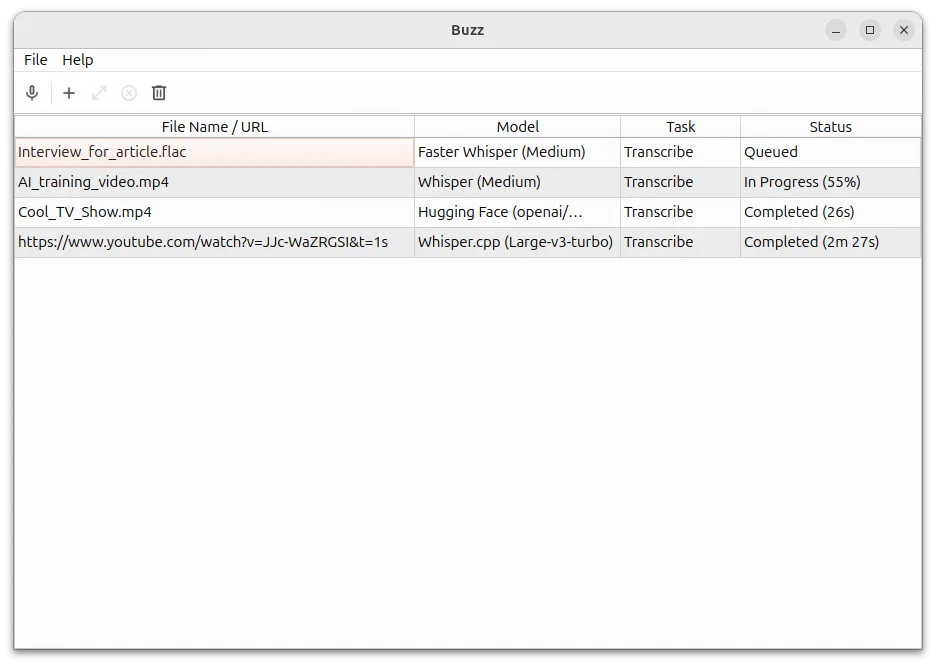
开始前需要了解
当前Mac版有芯片要求
官方说明当前版本需要Apple Silicon,Intel Mac最后支持版本为1.4.5,不能把所有Mac都视为兼容。
本地模式与外部服务应区分
软件支持多种后端和插件,本地转录的范围不能自动套到外部API或AI摘要插件;模型、算力和服务费用分别确认。
字幕和说话人识别仍需校对
噪声、多人重叠与专业词可能导致错误,分离和识别功能不能保证每个字或人物归属正确。
本地软件代码按 MIT 许可;模型、硬件与外部 API 成本另计。当前 macOS 版需要 Apple silicon,Intel Mac 最后支持版为 1.4.5。
账号权限、费用与可用功能请以官方入口的当前说明为准。重要结果应先检查,再用于实际工作。
常见问题
Buzz可以不上传录音就转录吗?
官方提供电脑上的离线转录路线;先选择本地模型,并区分另行启用的外部API或插件。
能直接导出视频字幕吗?
支持SRT与VTT,也可导出TXT。正式使用前应在目标播放器检查时间轴和断句。
Intel Mac能用最新版吗?
官方当前说明要求Apple芯片,Intel Mac最后支持版本为1.4.5,选择旧版前需评估兼容与维护。
实时转录后还需要回听吗?
需要。尤其是专有名词、数字与重叠发言,实时文字和说话人标签都不能替代核对。