

编程智能体
Cline
先规划再执行,逐步检查代码变更
Cline 是面向开发工作的 AI 智能体,提供编辑器和 CLI 等入口。它可读取与编辑文件、运行终端命令,并在配置与权限允许时使用浏览器或扩展工具。
能帮你做什么
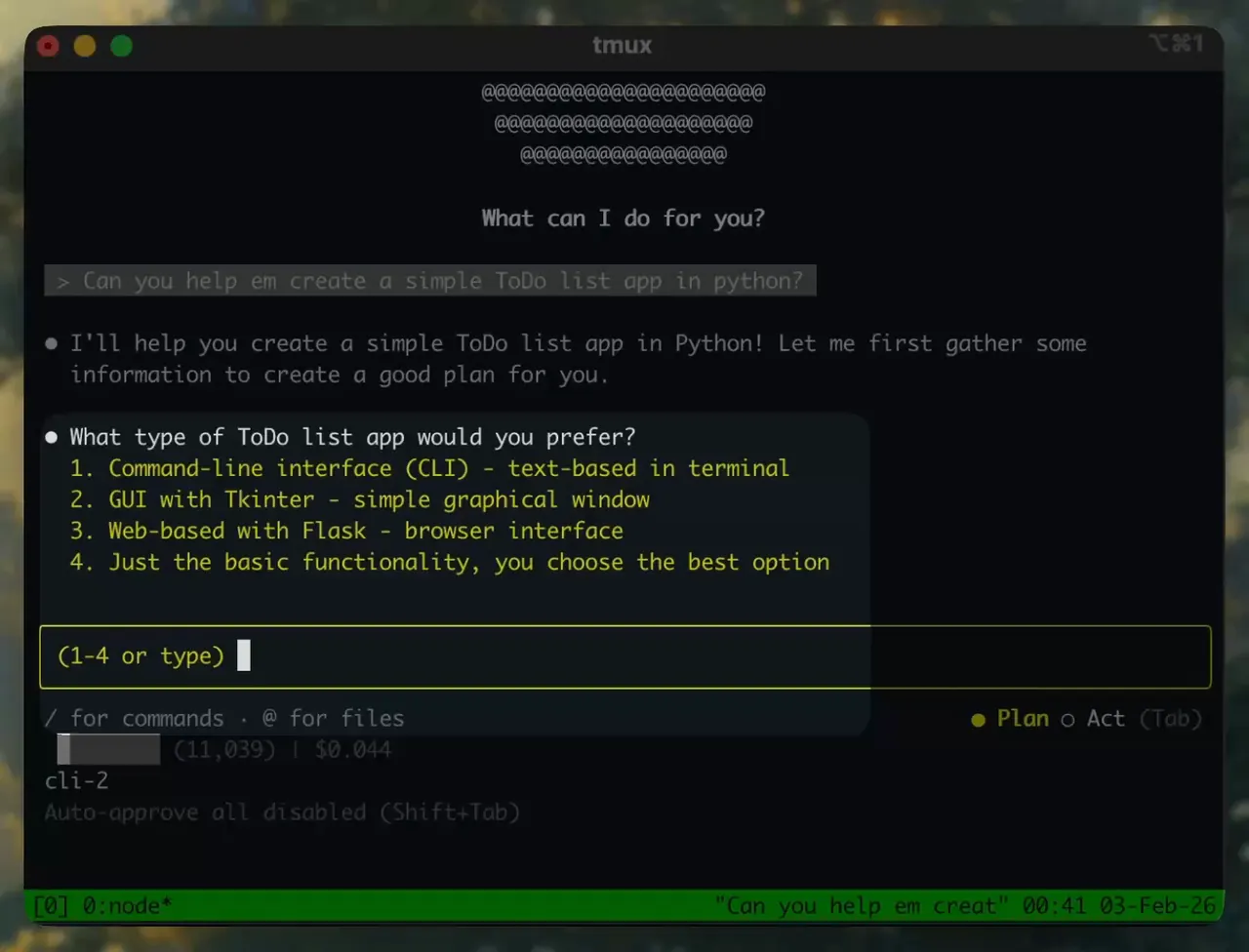
- 用 Plan 梳理需求与实现路径,再进入 Act 执行代码任务。
- 查看文件、修改实现并运行项目检查,把结果用于下一步调整。
- 按任务配置工具和批准规则,让需要确认的操作保持可见。
适合谁
在 IDE 中持续开发的人;需要逐步审查智能体操作的技术人员。
真实产品界面
搭建一个内部任务看板原型
下面是一套可根据实际资料调整的方法,开始前先确认你使用的入口与权限。
准备输入
- 任务字段、角色和状态定义
- 脱敏样例与必须演示的操作流程
操作步骤
- 先用 Plan 说明看板结构和状态转换,明确这只是本地原型。
- 确认后用 Act 实现展示与校验,检查每个文件和命令操作。
- 用样例走完新增、更新、缺字段与异常流程,记录待接入功能。
预期交付物
本地看板原型、操作说明与待接入清单。
人工检查
- 按钮不会误称已通知同事或已写入真实系统。
- 状态变更规则与团队约定一致。
限制与费用
- 不同入口和版本的界面与功能可能不同,本页图片展示 CLI 入口。
- 自动批准、浏览器操作和 MCP 扩展都应按具体任务设置,不能默认全开。
使用前在官方入口查看当前方案、额度与费用。编程客户端与模型服务可能分别计费;本页不固定价格或承诺免费额度。
继续了解
产品名称、标志与界面归相应权利人所有。界面示例用于认识产品,实际功能以当前入口为准。