
Dust
基于公司知识和工具构建团队 AI 智能体。
Dust 让团队围绕公司资料和工具建立可共享的 AI 智能体,按职责配置指令、知识来源与访问范围,在网页或 Slack 中调用。
Dust 能做什么
智能体的可见性与其使用的数据空间相关。创建时不只要写提示词,也应明确资料来自哪里、谁能使用,以及助手是否只检索还是还能操作其他系统。
把限定资料提供给助手
在 Tools & Knowledge 中选择空间和具体数据源,例如某个 Notion 文件夹,并写明资料用途。这样可以让助手按任务检索有关内容,而非笼统地访问所有公司资料。
通过 Builder 与 Sidekick 配置
可从对话、空白、模板或 YAML 创建,Sidekick 协助起草和调整指令。使用旁边的预览区不断测试,避免只完成名称和角色就共享。
通过空间组织资料边界
空间分 Open 与 Restricted,连接数据可按范围加入。助手所用的空间决定哪些成员能看到和使用它,资料空间和共享设置应一起审查。
在团队日常入口调用
发布后可在 Dust 网页以 @名称 调用,也可在 Slack 使用对应命令或关联频道。描述和标签有助于同事找到合适助手,减少误用。
- 核心用途
- 团队知识、智能体与工具
- 可完成的工作
- 制度问答、客户资料、内部研究
- 如何开始
- Create 后配置指令和资料源
- 使用条件
- 空间成员与助手访问权限关联
如何使用 Dust
- 选择创建方式
在首页点击 Create,选对话创建、空白、模板或 YAML 导入;首次搭建可在 Builder 中逐项配置。
- 写职责并添加知识
说明能回答的问题、输出形式和资料不足时的处理方式,再选择空间及具体数据源,写清来源用途。
- 用预览区反复测试
测试已知答案、模糊问题和超出范围的问题,逐次调整指令或工具,不把一次顺利回答当作全部任务都可靠。
- 设置访问并共享
设置名称、说明、标签和 Editors,确认所用空间的成员范围后再发布;从网页或 Slack 验证同事的实际可见性。
回答内部制度问题
适合:知识运营团队
- 准备输入
- 当前制度文件与允许访问的用户组
- 操作方法
- 编辑建议:选择对应资料空间,先测试标准问题和没有答案的问题。
- 预期交付物
- 可供团队调用的制度助手
- 人工检查
- 检查引用、适用日期和权限范围。
汇总客户相关资料
适合:客户成功团队
- 准备输入
- 指定客户文件夹与会前问题
- 操作方法
- 编辑建议:限制资料范围,要求输出事实、待确认项和来源。
- 预期交付物
- 客户简报草稿
- 人工检查
- 确认同名客户没有混入,回查原始文件。
整理团队反馈主题
适合:产品运营人员
- 准备输入
- 获准使用的反馈资料与分类方向
- 操作方法
- 编辑建议:按明确时间和来源整理主题,保留代表性原文位置。
- 预期交付物
- 反馈主题与例证
- 人工检查
- 核对统计范围,避免个别反馈被放大。
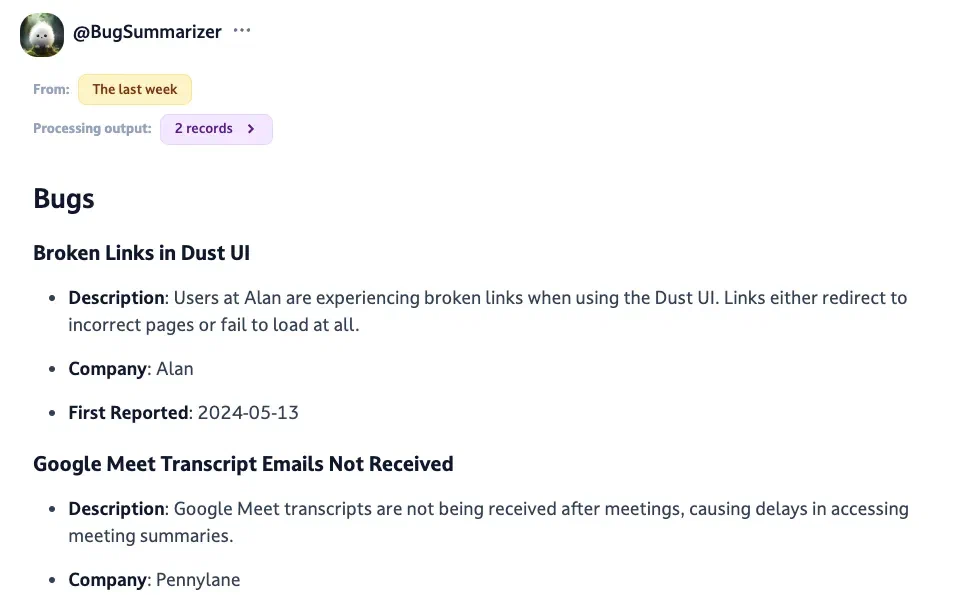
界面与参考图片
开始前需要了解
发布不代表所有人都有数据权限
已发布助手仍受所使用空间限制;只有相应空间成员才能看到和使用,不能仅凭发布按钮判断全团队可用。
不同资料操作有不同管理角色
将已连接服务的数据加入空间需管理员操作;Open 和 Restricted 空间添加其他资料的权限也不同,应先检查角色。
YAML 导入有严格配置条件
导入需满足头像、编辑者、既有标签与工具等要求;无法配置的工具可能使导入失败,不能把导出文件视为跨工作区无条件通用。
空间成员与助手访问权限关联
账号权限、费用与可用功能请以官方入口的当前说明为准。重要结果应先检查,再用于实际工作。
常见问题
可以只给助手一个文件夹吗?
可以选择具体连接数据范围,而不是整个来源;添加时还可说明资料用途。
为什么同事看不到我发布的助手?
检查它使用的资料空间。助手的可见和使用范围取决于这些空间的成员权限,也要确认是否发布。
能从 Slack 使用吗?
可以按文档通过 @dust 加助手名称调用,或把助手关联到频道;仍需相应访问权限。
导出 YAML 后能直接给另一个团队用吗?
需重新检查成员、标签、头像和工具配置;不同工作区的资源与权限可能不一致。