
Elai
面向培训内容的 AI 视频制作工具。
Elai 是面向学习与发展的 AI 视频工具,可把脚本、文章或 PPTX 组织为数字人讲解,并结合对话、录屏和互动元素制作课程。
Elai 能做什么
当前官网说明 Elai 已属于 Panopto,同时仍以 Elai 展示编辑器、数字人、翻译及课程创作入口。加入母公司不等于原产品停止服务,选择时应继续按 Elai 当前方案和入口判断。
它既能将材料转成视频,也能在场景中安排两个数字人对话或让观众选择路径。视频分钟在渲染时扣除,因此应先完成脚本和互动检查,再集中生成。
用 AI Storyboard 组织脚本
可从提示、链接或文档生成脚本与课程大纲,再推进到视频场景。适合先把长材料拆成较短的知识单元。
把 PPTX 转为可编辑场景
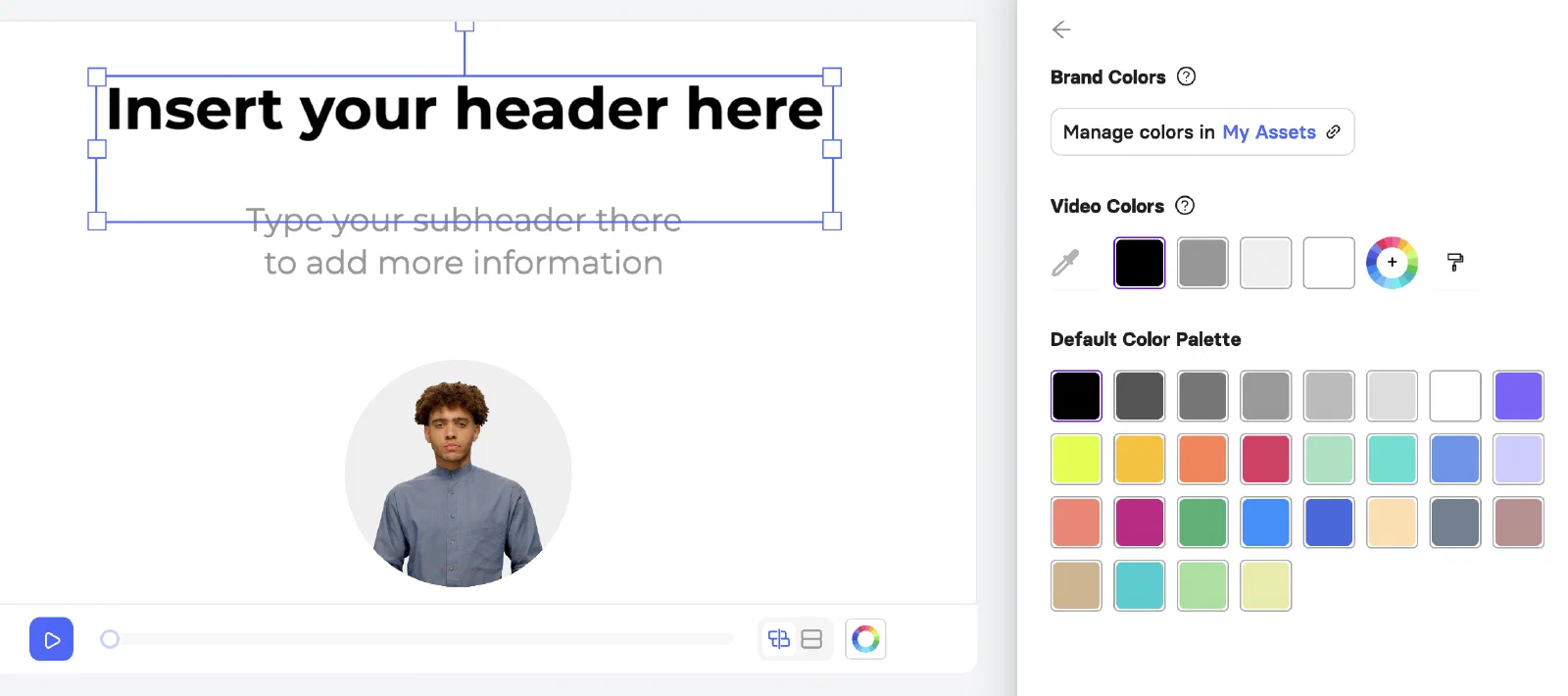
上传 PPTX 后可转换为视频幻灯片并继续编辑组件,比直接录下整份演示更便于逐页修改讲解。
两个数字人演示情境
Avatar Dialogs 可在同一页安排两个数字人,适合问答、服务对话或情景教学,台词应分别检查。
通过互动与录屏补充课程
提供分支、按钮、热点和测验等互动类型,也能插入屏幕录制。不同高级功能及交付权益需按方案核对。
- 核心用途
- PPTX、脚本与文章转数字人视频
- 可完成的工作
- 课程改编、情景对话和录屏讲解
- 如何开始
- 先整理脚本或幻灯片,再编辑视频场景
- 使用条件
- 免费额度有限;渲染扣分钟,编辑者与访客分列
如何使用 Elai
- 准备知识材料
整理 PPTX、文章或脚本,先划分短章节并确定讲解重点。
- 编辑场景与讲稿
检查导入组件,选择讲解数字人,逐句校对发音;需要对话时分别安排两个角色。
- 检查互动与录屏
加入必要的按钮、问题或录屏,完整走查学习路径,确认内容后再渲染。
- 按额度生成并交付
渲染前检查剩余视频分钟及方案支持的清晰度、编辑席位和交付方式。
把培训 PPT 改成数字人课程
适合:培训编辑
- 准备输入
- 已审定 PPTX、讲稿与术语表
- 操作方法
- 编辑建议:按知识点拆页,导入后检查可编辑组件,为每页补充简短旁白,再核对数字人与图表布局。
- 预期交付物
- 逐场景的数字人讲解课程
- 人工检查
- 幻灯片小字、图表和讲稿是否对应。
用双人对话演示服务流程
适合:客服培训团队
- 准备输入
- 顾客问题、规范回答与角色台词
- 操作方法
- 编辑建议:在同一场景安排两个数字人,区分台词与声音,检查每一步是否符合服务政策。
- 预期交付物
- 情境式服务培训视频
- 人工检查
- 对话是否自然,承诺是否符合实际服务范围。
制作带录屏的操作课
适合:软件培训人员
- 准备输入
- 可演示的操作过程和章节目标
- 操作方法
- 编辑建议:录制关键操作,加入数字人说明或互动问题,剪去账号信息与无关等待,再审核路径。
- 预期交付物
- 屏幕演示与讲解结合的课程
- 人工检查
- 录屏版本、按钮与旁白是否一致。
界面与参考图片
开始前需要了解
分钟在渲染时消耗
官方明确视频分钟在渲染时扣除,不能把未下载的视频当作没有使用额度。
免费额度不适合完整课程预算
当前 Free 卡列出一名用户和一分钟,Creator 另列每月分钟。持续课程制作应按正式项目长度估算。
访客不是额外编辑者
Team 当前分别列出 3 Editors 与 3 Guests,4K、品牌和其他团队能力也有方案差别。
视频分钟在渲染时扣除;Team 的编辑者和访客名额分列。
账号权限、费用与可用功能请以官方入口的当前说明为准。重要结果应先检查,再用于实际工作。
常见问题
Elai 加入 Panopto 后还能按原产品选型吗?
当前官网仍公开 Elai 的编辑器与方案,可以按这些当前信息判断;母公司变更本身不能代表停服。
可以从 PPTX 开始吗?
可以。官方介绍将 PPTX 转为可编辑的视频幻灯片,再补充数字人、旁白与互动。
渲染后不下载能省下分钟吗?
不能这样计算。官方说明分钟在渲染时扣除。
团队访客能否按编辑者使用?
不应默认。Team 把编辑者与访客分列,安排成员前需按对应角色权限配置。