Flowise
通过可视化方式构建 AI 智能体与模型编排。
Flowise 用可视化节点构建 AI 智能体与模型流程,可把输入、模型、工具和条件连接成应用,并在云端或自建环境中运行。
Flowise 能做什么
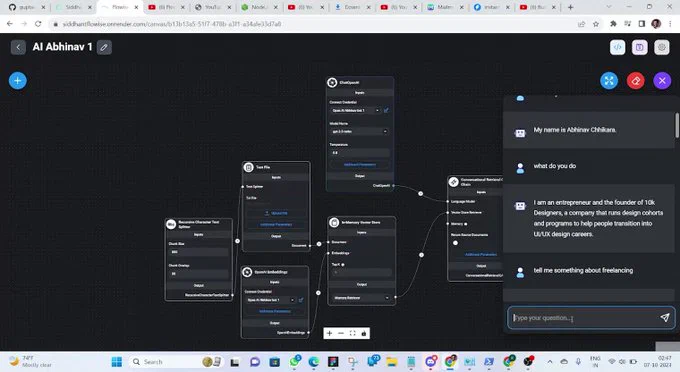
现行 Agentflow V2 强调可明确控制的流程编排:Start 接收输入并初始化状态,后续节点执行模型或其他操作。画布连通只是开始,还需检查节点字段、模型凭证及每条分支的输出。
在画布组织模型与工具
以节点和连线表达输入、模型和后续处理,便于观察一个任务经过哪些环节。根据需要选用 Chatflow 或 Agentflow 路线,不把不同流程的配置直接照搬。
用 Start 明确输入与状态
Agentflow V2 的 Start 节点可接收聊天输入或表单输入,并初始化 Flow State。对固定字段任务,可先定义输入结构,再传给后续节点。
在流程中执行明确模型任务
LLM 节点根据消息与上下文生成、摘要、分析或进行结构化提取。把所需输出格式写清,并用样例检查是否能被后续节点使用。
选择云端或自托管路线
可使用 Flowise Cloud,或在满足 NodeJS 条件的机器中安装并启动,也有 Docker 路线。自建部署提供环境控制,同时要承担数据备份和更新。
- 核心用途
- 可视化节点、智能体与流程状态
- 可完成的工作
- 资料问答、分类处理、工具任务
- 如何开始
- Cloud 或本地启动后建流程
- 使用条件
- 自托管需维护实例、数据库与更新
如何使用 Flowise
- 确定托管方式
缺乏服务器维护经验可按官方建议选择 Cloud;自建则先确认受支持的 NodeJS 或 Docker 环境。
- 安装并打开编辑器
本地 npm 安装 Flowise 后运行 npx flowise start,按官方默认入口打开 3000 端口页面。具体版本依安装说明选择。
- 建立最小节点流程
选择合适流程类型,在 Agentflow V2 中先配置 Start 的输入方式与状态,再连接需要的模型节点和输出处理。
- 检查状态与结果后扩展
逐项核对节点收到的数据和返回结构,再增加条件、工具或其他处理;上线前安排凭证、备份和更新维护。
把输入整理为结构化结果
适合:运营与开发协作人员
- 准备输入
- 明确字段的表单与提取规则
- 操作方法
- 编辑建议:用 Start 表单输入连接 LLM,先处理少量样例再交给后续步骤。
- 预期交付物
- 符合约定字段的结果
- 人工检查
- 检查缺值、异常值和格式是否能被下游读取。
搭建有固定处理路线的问答
适合:内部工具开发者
- 准备输入
- 问题、模型配置和回答规则
- 操作方法
- 编辑建议:先打通输入到模型再到输出的最小流程,逐步加入资料和工具。
- 预期交付物
- 可测试的问答原型
- 人工检查
- 检查每个节点输入与最终回答是否对应。
在团队环境评估 AI 流程
适合:具备运维能力的技术团队
- 准备输入
- 运行环境、模型端点与测试流程
- 操作方法
- 编辑建议:先本地运行并备份配置,再评估云端或自建部署。
- 预期交付物
- 可复现的流程运行环境
- 人工检查
- 检查重启后数据、凭证和流程是否保留。
界面与参考图片
开始前需要了解
自建运行并非免维护
官方明确提醒自托管需要实例设置、数据库备份和持续更新能力;只在本机打开页面不等于完成团队部署。
节点功能依赖实际配置
LLM 节点需要可用模型与正确消息配置,状态字段需在流程中一致传递;连线正确不等于模型结果满足下一步格式。
安装路线和版本需匹配
本地 npm、Docker 和源码开发是不同路线,依赖与启动步骤不同。选择固定路线,升级前保留数据与配置。
自托管需维护实例、数据库与更新
账号权限、费用与可用功能请以官方入口的当前说明为准。重要结果应先检查,再用于实际工作。
常见问题
必须自己部署服务器吗?
不必。官方提供 Cloud 路线;自行部署适合愿意管理实例、数据和更新的用户。
Agentflow V2 能接收表单字段吗?
可以,Start 节点支持表单输入,也支持聊天输入,按任务选择。
为什么模型输出不能传给下个节点?
检查预期字段和实际输出格式,以及 Flow State 的设置;需要结构化提取时先用固定样例验证。
本地默认从哪里打开?
官方 npm 快速入门启动后使用本机 3000 端口;更改配置或采用其他部署路线时以实际设置为准。