Gamma
Gamma 是辅助制作演示、文档和网页的 AI 设计工具,可从主题、提纲或已有文件形成结构化初稿,再编辑、分享或导出。
Gamma 能做什么
它把内容组织和页面布局放在同一流程中。已有完整材料时,粘贴或导入比重新生成更容易保留原意;只有主题时,可先生成大纲,再补证据与图表。
编辑建议:每张卡片表达一个中心意思,先审内容顺序,再统一主题。面向正式汇报时,示例数字与装饰图片应替换为自己的真实材料。
从主题生成内容结构
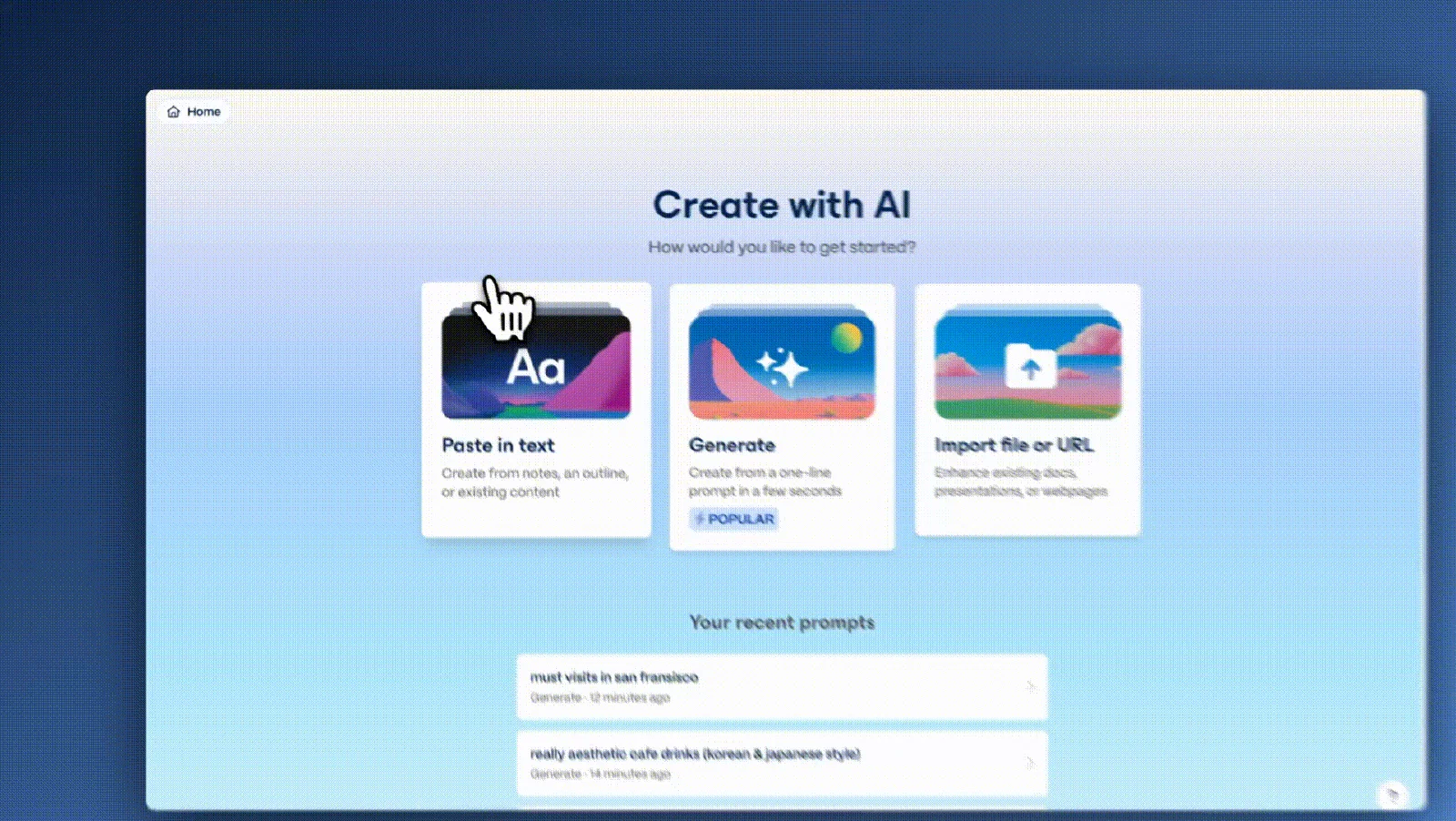
Generate 可把主题变成演示、文档或网页初稿。编辑建议:说明受众、目标和必须覆盖的问题,第一轮先审论点顺序。
把已有文字和文件重新组织
Paste 用于已有文字,Import 可带入文件、演示或网页内容。编辑建议:保留原始材料,生成后核对段落、数据与来源是否遗漏。
编辑内容、布局和主题
生成后可对单张卡片进行 AI 编辑,也可手动调整文本、图片和布局;主题可进一步更换。编辑建议:控制每页的信息量,避免字号过小。
分享链接或导出文件
可分享作品,也可导出 PDF、PNG 或 PPTX;需要 Google Slides 时可导出 PPTX 后上传。编辑建议:根据展示环境选格式并检查下载后的文件。
- 核心用途
- 从主题或材料生成演示与文档
- 可完成的工作
- 周报、客户提案与知识说明
- 如何开始
- 按材料选择生成、粘贴或导入
- 使用条件
- 复核内容与导出后的排版
如何使用 Gamma
- 准备材料并打开新建入口
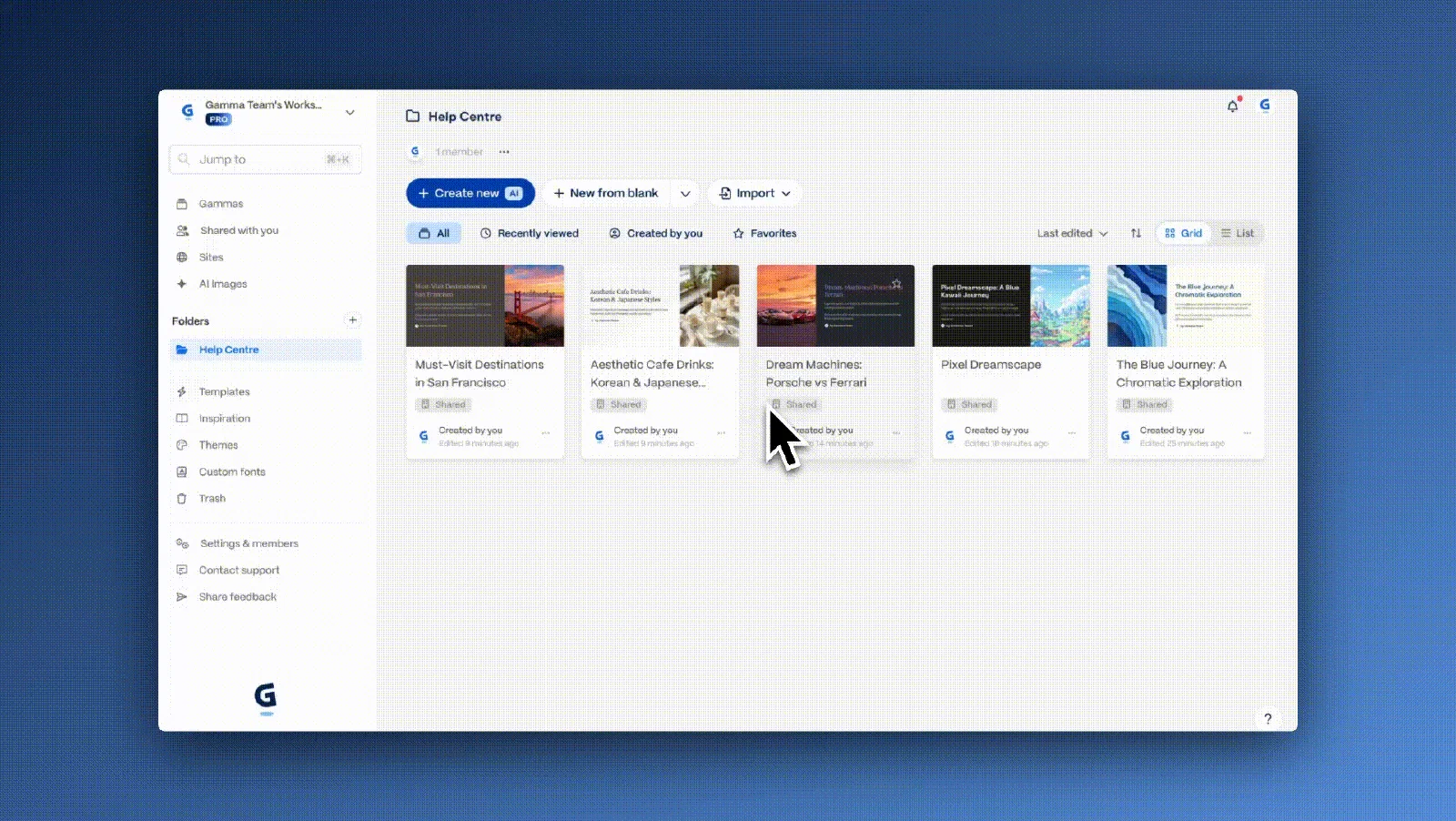
进入 Gamma 工作区,选择 Create New AI。先整理主题、讲稿或已有文件,确定演示、文档或网页用途。
- 选择 Generate、Paste 或 Import
主题构思用 Generate,已有完整文字用 Paste,文件或网页转换用 Import。编辑建议:优先复用已确认内容,减少事实偏离。
- 逐张编辑卡片
检查论点顺序,手动或用 AI 修改文字和布局;可先用图片占位,等结构确定后填入正式素材。
- 预演并检查导出
在展示模式看一遍,再通过 Share 或菜单导出。需要离线使用时重新打开下载文件,核对字体、表格、图片与页数。
把周报整理成会议演示
适合:团队负责人
- 准备输入
- 本周成果、问题、下周计划和真实指标。
- 操作方法
- 编辑建议:把内容按三部分粘贴,要求每部分先结论后证据;生成后压缩重复文字,用原表核对数字。
- 预期交付物
- 会议演示与行动项卡片。
- 人工检查
- 实际与计划没有混淆,指标口径一致,每个行动项有负责人。
制作客户提案初稿
适合:业务与咨询人员
- 准备输入
- 客户需求、已确认方案、案例和报价范围。
- 操作方法
- 编辑建议:先生成问题、方案、交付、后续步骤的结构,再逐页替换示例内容;需要客户继续编辑时导出 PPTX。
- 预期交付物
- 可修改的提案演示。
- 人工检查
- 不虚构案例与承诺,报价和范围经过确认,PPTX 文字与图片正常。
把知识笔记整理成分享文档
适合:培训与内部知识维护人员
- 准备输入
- 已批准的流程笔记、截图和术语解释。
- 操作方法
- 编辑建议:使用粘贴或导入,把步骤拆成便于阅读的卡片,补充开始条件与完成标准,再选择适当分享范围。
- 预期交付物
- 可在线阅读的流程文档。
- 人工检查
- 顺序可执行,链接有效,分享范围与资料敏感程度匹配。
界面与参考图片
开始前需要了解
导出格式会影响外观和可编辑性
官方说明导出效果以展示模式为参考,PowerPoint 与 Google Slides 的字体、表格行为存在差异。编辑建议:用接收方软件检查,不能只看编辑界面。
去除导出标识取决于导出时的方案
免费工作区导出的 PDF、PPTX 带 Gamma 标识;是否移除依据导出时有效方案与工作区。已导出的旧文件不会自动改变。
AI 初稿不保证符合预期
官方建议通过细化主题和调整结构改善结果。编辑建议:将初稿作为排版与内容起点,事实、论证和正式资料由人工确认。
免费与付费套餐的额度和导出能力不同;API access 列在 Pro 及更高方案。
账号权限、费用与可用功能请以官方入口的当前说明为准。重要结果应先检查,再用于实际工作。
常见问题
已经有讲稿,还需要让 Gamma 重写吗?
不必从零生成。可用 Paste 处理已有文字或用 Import 转换文件;编辑建议:逐段对照,确保意思与数据保留。
Gamma 能导出 PPTX 吗?
可以,通过导出菜单选择 PowerPoint。交付前用目标软件打开,检查字体替换、表格和图像位置。
如何避免 AI 配图与内容不一致?
新建时可选择不添加图片或使用图片占位。编辑建议:先确认内容结构,再填入有权使用且直接支持观点的图片。
在付费期制作的文件以后导出一定没有标识吗?
不一定。官方说明按导出当时的工作区方案判断,付费方案失效后再导出仍可能出现标识。