
Kapwing
根据提示生成视频并提供浏览器视频编辑。
Kapwing 提供网页时间线编辑、字幕、文本剪辑及长视频切片工具,适合团队把原始素材组织成多种发布版本。
Kapwing 能做什么
拖放时间线和协作工作区服务于现有素材编辑,AI 脚本、生成与配音工具则用于补充创作流程。编辑建议:先确认原始内容的准确性,再处理剪辑效率。
当前免费方案允许带水印导出,但对视频时长和清晰度设有上限;无水印、长视频和更多 AI 用量需要对应付费权限。
在时间线上组织团队素材
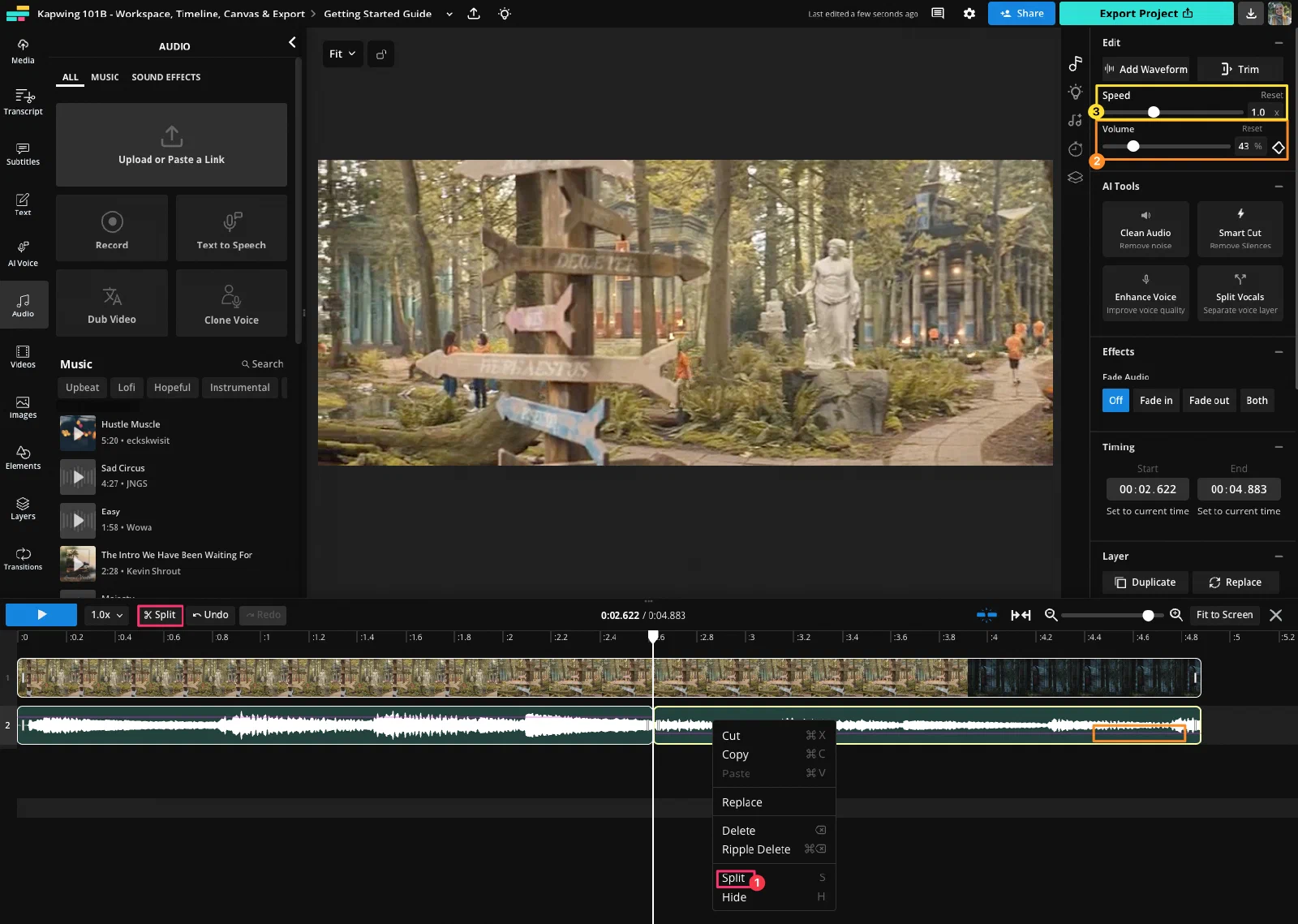
拖放时间线支持修剪、组合片段和加入覆盖元素,协作界面便于团队围绕同一作品反馈。
通过转写定位剪辑位置
Trim with Transcript 将文本与视频编辑联系起来,适合定位冗余语句;删除文本前仍要确认上下文。
为视频制作字幕和语言版本
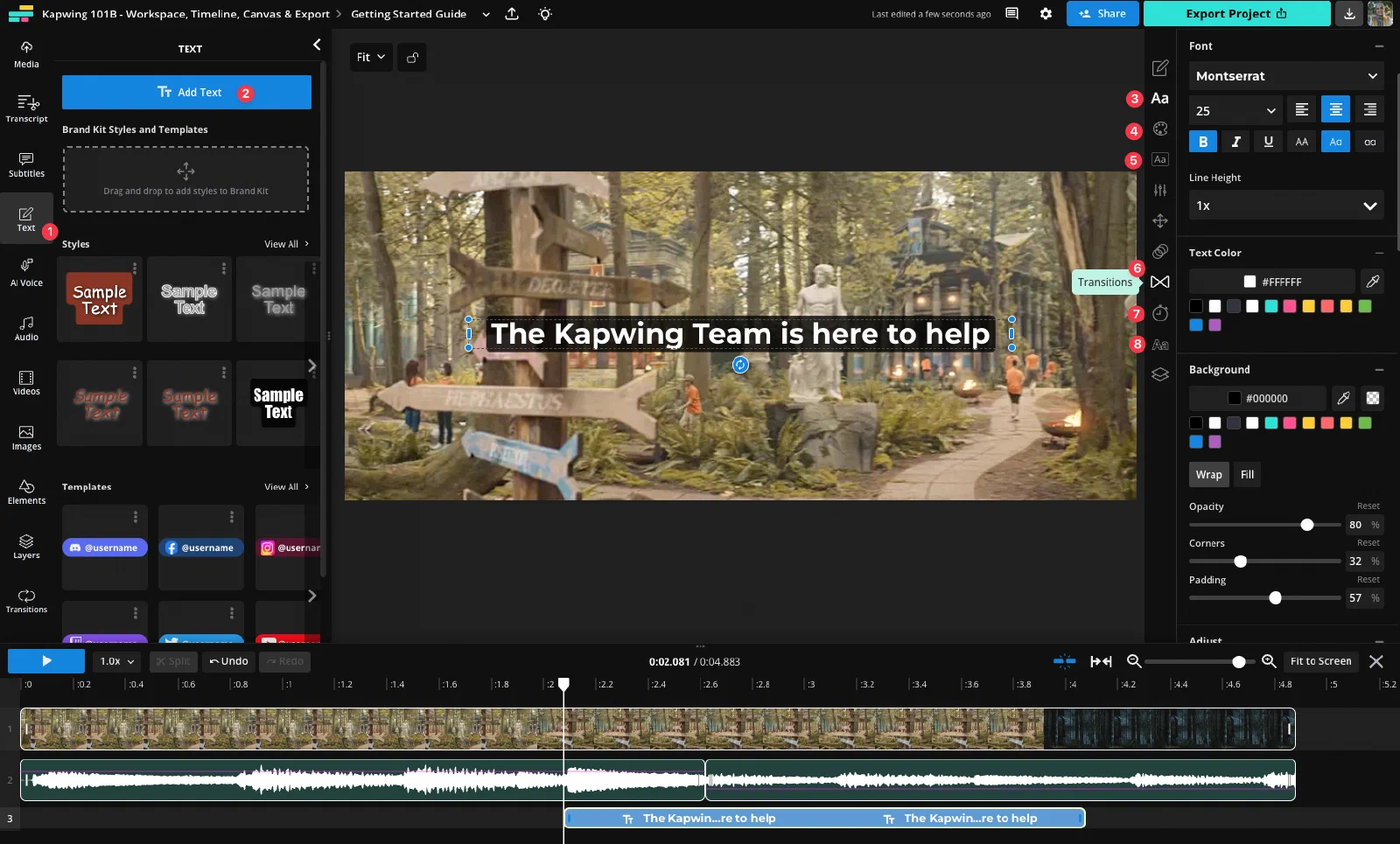
自动字幕、转写与配音翻译工具辅助制作版本,人物称呼和专业内容需要人工核对。
从长视频提取短片
Clip Maker、Repurpose Studio 和静音清理等工具用于重新组织长素材,最终片段仍应检查开头与结尾是否完整。
- 核心用途
- 时间线剪辑、字幕、文本裁剪与长片切片
- 可完成的工作
- 整理访谈短片、团队审稿和培训视频
- 如何开始
- 上传素材,确定目标片段与发布比例
- 使用条件
- 免费导出带水印,时长与分辨率有上限
如何使用 Kapwing
- 整理素材并确定片段目标
上传母版,写清要传达的观点和目标时长。
- 用时间线或转写完成剪辑
保留完整语义,删除等待或冗余部分时检查前后衔接。
- 加入字幕和团队反馈
校正人名、术语、断句与时间位置,再根据审稿意见修订。
- 核对套餐并观看导出文件
免费方案当前带水印且限制时长与清晰度,正式交付前检查权限并完整观看输出。
从访谈中整理一个完整短片
适合:内容编辑
- 准备输入
- 完整访谈、目标话题和人名术语表。
- 操作方法
- 编辑建议:用转写定位主题,剪出完整观点,再加入字幕。
- 预期交付物
- 可独立理解的访谈短片。
- 人工检查
- 核对被删上下文是否改变原意,检查开头与结尾完整性。
共同修改培训视频
适合:培训内容团队
- 准备输入
- 录屏、讲解音频与审稿意见。
- 操作方法
- 编辑建议:在协作工作区整理时间线,按反馈逐项修改后确认最终版本。
- 预期交付物
- 供团队确认的培训稿。
- 人工检查
- 避免混用旧界面和新旁白,核对每条意见是否落实。
制作多个平台版本
适合:社交发布团队
- 准备输入
- 已确认母版和目标画幅。
- 操作方法
- 编辑建议:分别调整裁切、字幕和版式,再导出测试。
- 预期交付物
- 适配不同发布位置的视频版本。
- 人工检查
- 检查主体、字幕安全区域及导出限制。
界面与参考图片
开始前需要了解
免费导出的具体上限影响交付
当前免费表列出带水印导出、最长 4 分钟和 720p;更长视频或无水印交付需要查看对应方案。
AI 任务共享额度需按任务计算
字幕、文字转语音及其他 AI 功能使用积分,不同任务换算不同,不应把某项估算时长套用于全部能力。
自动切片可能缺失语境
编辑建议:从长视频提取的片段要保留问题、限定条件和完整结尾,不能只看标题是否吸引人。
当前免费导出带水印,最长 4 分钟、720p;更高权限依付费方案。
账号权限、费用与可用功能请以官方入口的当前说明为准。重要结果应先检查,再用于实际工作。
常见问题
免费版能导出多长的视频?
当前官方价格表列出最长 4 分钟、720p 且带水印,之后如有变化应以账户方案为准。
修改转写文本就能省掉完整审片吗?
不能。文本定位提高效率,但剪辑后仍需检查画面、停顿、音频衔接与语境。
多人可以围绕同一项目协作吗?
官网提供协作界面与团队工作区;具体权限和方案条件应在团队账户中确认。
AI 自动截出的片段可以直接发布吗?
编辑建议:先补齐上下文、校对字幕并检查开头结尾,再核对目标平台比例与导出条件。