Microsoft Copilot
微软提供的个人 AI 助手,可在对话中分析文件并回答相关问题。
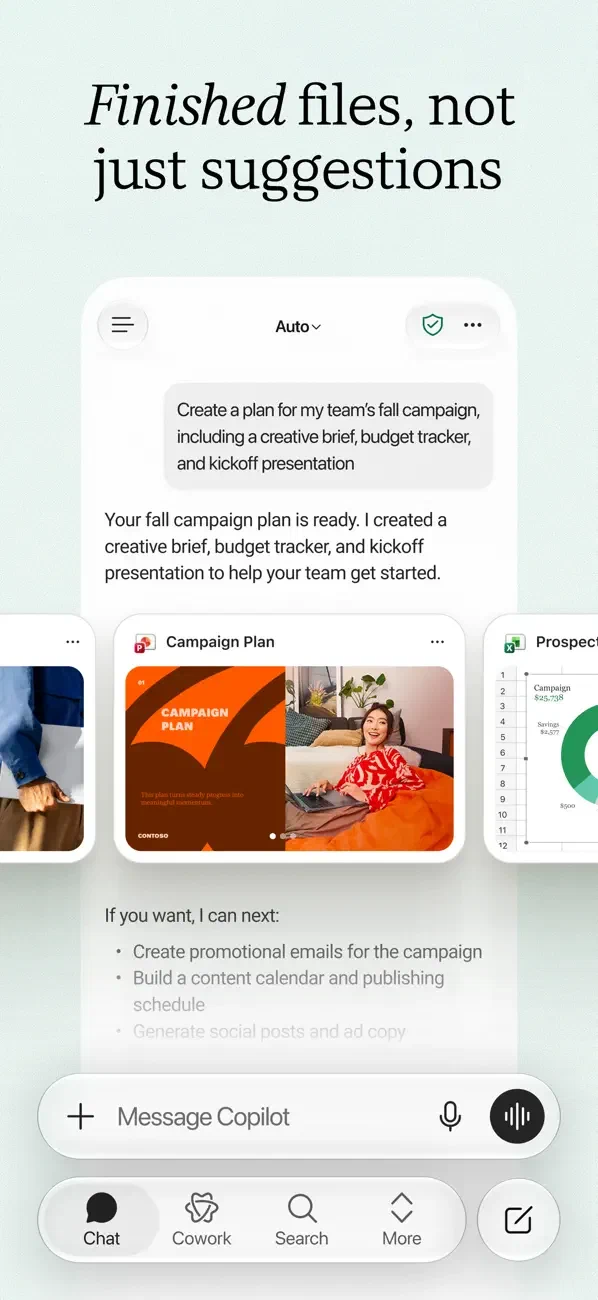
Microsoft Copilot 是微软的个人 AI 助手,可通过对话处理资料问题,结合文件和图片输入,并提供图像创作与语音交流能力。
Microsoft Copilot 能做什么
本页围绕个人 Copilot 体验展开。Microsoft 365 中 Word、Excel、PowerPoint 的应用内功能有各自的产品、方案与权限条件,选型时应先确认要用的入口。
编辑建议:用具体材料和明确问题开始,例如“根据这份报告列出三个待核实数字”,比一次提出宽泛任务更容易检查结果。
围绕文件分析和追问
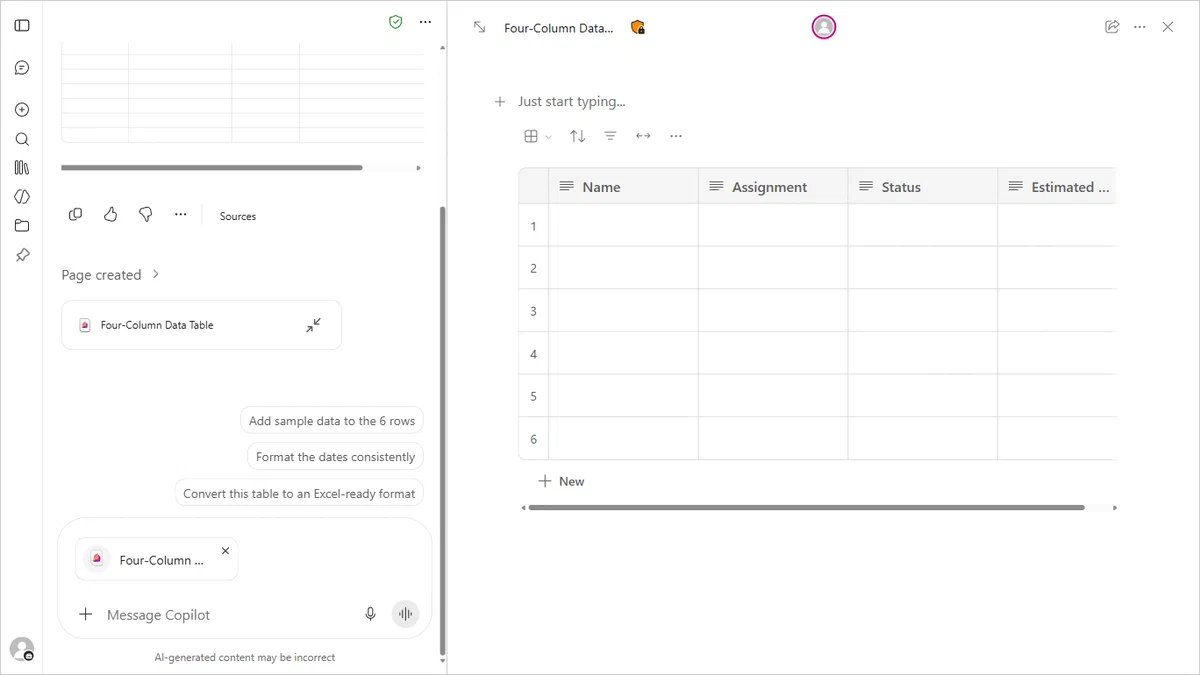
可在聊天中添加文档、图片或支持的文本文件,再询问内容、要求提取信息,并在同一对话中继续追问。编辑建议:明确回答只依据哪份文件。
用文字描述创作图片
Copilot 支持用提示描述希望生成的图片,并可以继续提出修改要求。适合从构图和氛围草案开始,为文章或演示探索视觉方向。
把现有图片作为修改起点
图像功能支持上传图片并描述改动。编辑建议:明确需要保留的主体和需要调整的区域,生成后与原图并排检查。
通过语音来回交流
Copilot Voice 可听取语音并用声音回答,对话结束后可查看文字记录。编辑建议:用它练习讲解时,事先给出听众和需要解释的重点。
- 核心用途
- 文件问答、图片创作与语音交流
- 可完成的工作
- 读报告、构思配图和练习表达
- 如何开始
- 在 Copilot 对话中输入问题或添加文件
- 使用条件
- 区分个人 Copilot 和 Microsoft 365
如何使用 Microsoft Copilot
- 确认使用的 Copilot 入口
进入个人 Copilot 的对话体验,先确认正在使用的产品与账户。需要 Office 应用内功能时,另核对 Microsoft 365 的相应条件。
- 添加有明确用途的材料
在对话中使用加号和 Add images or files 添加支持的文件,再说明需要提取或解释哪些内容。
- 逐次缩小任务范围
围绕附件继续追问;图片任务写清主体和改动,语音任务通过麦克风入口开始,并按需要授权麦克风。
- 检查结果并结束会话
对照原文件或原图检查回答;Voice 结束后查看文字记录。编辑建议:把确认过的内容保存到正式文稿,保留需补证的问题。
把长报告整理成待确认清单
适合:运营人员、项目参与者
- 准备输入
- 有权处理的报告、关注的章节、需要确认的数字口径。
- 操作方法
- 编辑建议:添加文件后要求按“结论、对应材料、待核实项”整理;继续追问遗漏内容,最后逐项回到报告正文核对。
- 预期交付物
- 可供同事讨论的报告摘要和问题清单。
- 人工检查
- 确认单位、统计周期、样本范围与引文;不要把推测填成报告原话。
为演示准备视觉方向草案
适合:演讲者、内容设计者
- 准备输入
- 演示主题、配图比例、主体和需要避免的元素。
- 操作方法
- 编辑建议:先用文字描述生成一张概念图,检查构图后再要求修改;若上传自有图片,明确哪些细节必须保留。
- 预期交付物
- 给设计协作者沟通的配图草案。
- 人工检查
- 核对文字、图形细节和素材权利,不把生成图当成事实照片。
练习把复杂方案讲清楚
适合:需要做方案说明的个人
- 准备输入
- 三条核心论点、目标听众、真实且可公开的业务背景。
- 操作方法
- 编辑建议:开启 Voice,说明希望练习的讲解任务;让助手提出澄清问题,结束后查看文字记录并修改讲稿。
- 预期交付物
- 更清楚的讲解提纲和补充问题。
- 人工检查
- 比对语音转写是否误识专业名词;关键事实仍按原始资料确认。
界面与参考图片
开始前需要了解
文件上传有格式和大小限制
官方列出可用的文档、图片和文本格式,并设置单文件大小及每次对话的文件数量限制。上传前按当前文件说明检查,不能只凭扩展名认定内容已被完整理解。
语音需要麦克风且可能自动结束
初次使用 Voice 可能需浏览器或设备的麦克风授权;单次对话可能有时长限制。编辑建议:重要长讲解拆成几段,并核对转写。
旧 Deep Research 入口已退役
微软说明个人 Copilot 的 Deep Research 已于 2026 年 8 月 18 日停止提供;相关 Researcher 替代体验具有自己的订阅条件,选型时不要沿用旧教程。
支持中文不代表在所有地区可用;官方列出中国大陆等不提供或不支持的地区,功能也依语言和平台变化。
账号权限、费用与可用功能请以官方入口的当前说明为准。重要结果应先检查,再用于实际工作。
常见问题
这里的 Copilot 就是 Word 里的 Copilot 吗?
本页讲个人 Copilot。Microsoft 的文档明确将个人文件上传与工作场景的 Microsoft 365 Copilot 分开,应用内功能需按对应产品判断。
上传报告后可以继续问同一份文件吗?
可以。官方支持在同一对话中围绕上传文件继续追问。编辑建议:写清文件名称、段落或关注指标,减少指代不清。
可以让 Copilot 改我已有的图片吗?
可以在图像功能中上传图片并描述希望如何改变。编辑建议:保留原图,检查人物、文字、商标或商品细节是否被误改。
语音对话之后有文字记录吗?
有。官方说明 Voice 结束后会提供文字转写;它适合回顾对话,但仍应检查专业词和关键数字。