
Otter.ai
用于会议转写、摘要与行动项整理的 AI 会议工具。
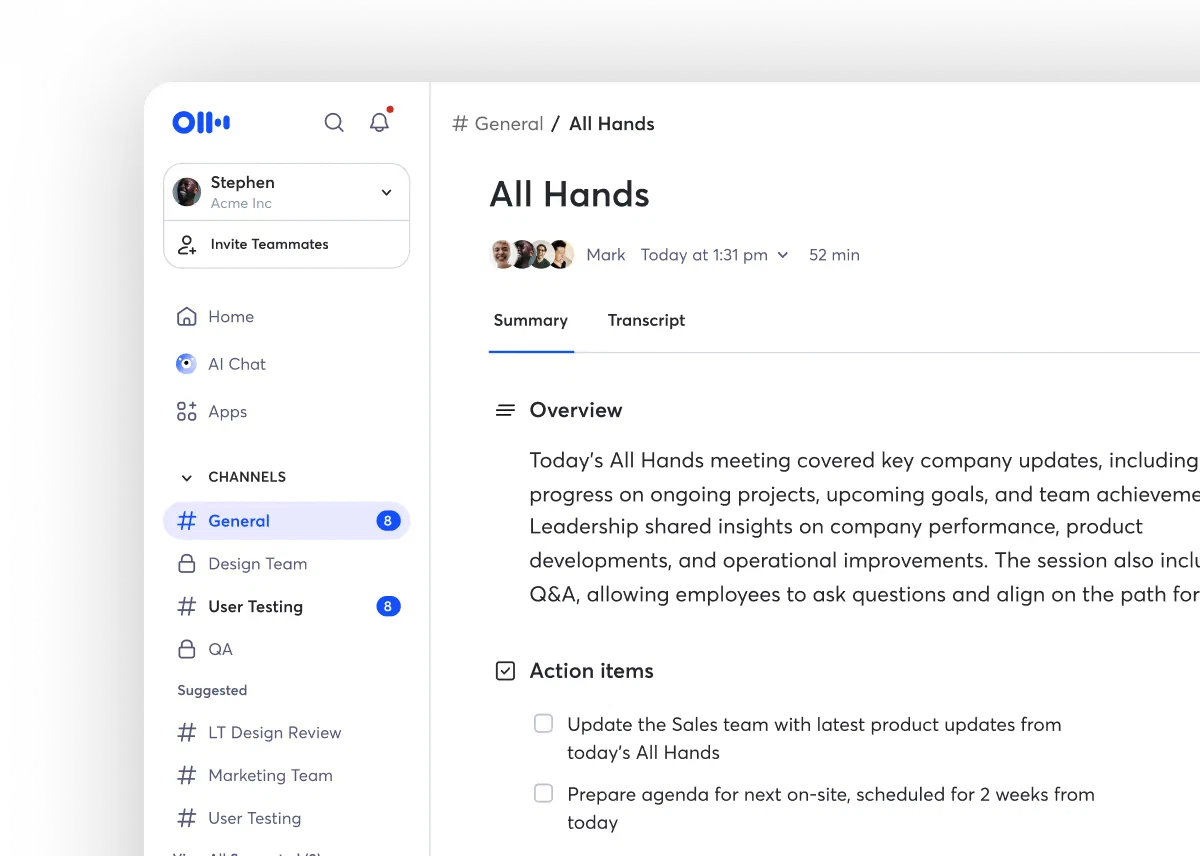
Otter.ai 可记录并转写会议,把对话整理为摘要和行动项,再通过AI Chat或Channels查找会议知识。支持会议助手加入、桌面无机器人录制及移动记录等方式。
Otter.ai 能做什么
录制方式应按会议环境选择,会议助手加入与本机录制是不同路径。使用前明确参与者知情及组织的记录要求。
当前官方计划表已列中文等多语言转写,但额度、导入次数、历史记录和管理能力按计划分别限制。
以不同方式捕获会议
可让AI Meeting Agent加入会议,也可使用Mac/Windows桌面应用进行无机器人录制,另有移动和Chrome入口。
转写并识别说话人
支持实时转写及说话人识别;当前计划表列英语、西班牙语、法语、德语、日语和中文转写。
生成摘要与行动项
将会议内容整理为决定、要点和下一步,帮助会后继续跟进;负责人及日期仍需人工确认。
搜索跨会议知识
AI Chat可围绕会议内容提问,Channels按团队、项目或主题组织对话,便于共同查找。
- 核心用途
- 实时转写、摘要、行动项及跨会议搜索
- 可完成的工作
- 会议记录、访谈整理和团队后续跟进
- 如何开始
- 选择会议助手或设备录制方式,确认输入来源
- 使用条件
- Basic每月300分钟、单次30分钟,文件导入仅终身3次
如何使用 Otter.ai
- 确认记录方式与权限
根据会议选择助手加入或设备录制,先明确参与者知情、账号计划与音频来源。
- 选择语言并开始记录
使用与实际发言对应的转写语言,检查麦克风或会议接入是否有有效输入。
- 编辑转写和会后摘要
回听关键片段,修正说话人、术语、数字和行动项。
- 组织与查询会议
将记录放入合适Channel,按需要使用AI Chat,分享前检查受众和内容。
整理项目例会
适合:需要会后纪要的团队
- 准备输入
- 会议安排、允许记录的参与者及关注议题。
- 操作方法
- 编辑建议:选择合适录制方式,结束后校对转写与摘要,再确认决定和行动负责人。
- 预期交付物
- 经人工确认的纪要与行动清单。
- 人工检查
- 回听含糊内容,确认提议是否真的成为决定。
查找访谈中的关键原话
适合:整理访谈的内容人员
- 准备输入
- 授权录音、具体问题和重要时间点。
- 操作方法
- 编辑建议:导入或记录音频,搜索主题,再回放对应段落核对引语。
- 预期交付物
- 带语境的引语候选。
- 人工检查
- 检查人名、数字和说话人,不直接把自动转写当逐字准确稿。
追踪多次会议的变化
适合:负责项目进展的人
- 准备输入
- 同一项目的会议集合和查询目标。
- 操作方法
- 编辑建议:用Channels组织记录,再用AI Chat查询不同会议中的决定与未完成事项。
- 预期交付物
- 按会议整理的进展线索。
- 人工检查
- 核对会议日期和最新修订,避免将旧方案当现行结论。
界面与参考图片
开始前需要了解
Basic有分钟与单次限制
当前计划表列每用户每月300分钟及每次30分钟;月度额度不能替代单次上限。
文件导入与录制额度分开
Basic预录音视频导入是每用户终身3次,Pro按月限制;不能把会议次数理解成无限文件导入。
历史和AI问答也有配额
Basic仅可访问最近25次会话,AI Chat另有查询额度;长期项目需要核对计划及保存方式。
Basic每月300分钟、每次30分钟;预录文件导入为终身3次,历史记录与AI Chat也有独立限制。
账号权限、费用与可用功能请以官方入口的当前说明为准。重要结果应先检查,再用于实际工作。
常见问题
Otter现在支持中文转写吗?
当前官方计划表明确列出Chinese。实际使用仍应选择正确语言并校对专有名词、多人重叠及噪声片段。
会议一定要有机器人加入吗?
不一定。官方提供Mac和Windows桌面无机器人录制,也提供助手加入会议等路径。
免费版能反复导入录音吗?
Basic仅有每用户终身3次预录文件导入,与每月转写分钟数是不同限制。
生成的行动项可以直接执行吗?
建议先由相关参与者确认负责人、日期和决定范围,避免把讨论中的建议当成已同意事项。