万兴PDF
提供 AI 语法检查和 PDF 翻译功能的文档处理工具。
万兴 PDF 将文字编辑、格式转换、扫描件 OCR 与 AI 文档问答结合,适合处理需要继续修改、检索或阅读的 PDF。
万兴PDF 能做什么
先判断文件是可选中文字的PDF还是扫描图像,再决定直接编辑或先做OCR。需要交付可编辑文件时,转换后的版式也要逐页检查。
本指南依据国内万兴PDF入口。Windows、鸿蒙、Mac和移动端方案有不同组合,AI次数也应单独确认,不能把国际版或单端授权直接套用。
直接编辑PDF内容
可添加或修改文本、图片、形状与链接,并调整字体样式;修改前保留原文件,避免覆盖需要留存的版本。
转换常见办公格式
支持PDF与Word、Excel、图片等格式互转,并提供批处理;复杂表格和多栏排版需对照原稿检查。
识别扫描页中的文字
OCR把扫描PDF或图片中的文字转为可搜索、可编辑内容;低清晰度、歪斜或印章覆盖处应逐项校对。
用AI阅读和处理文档
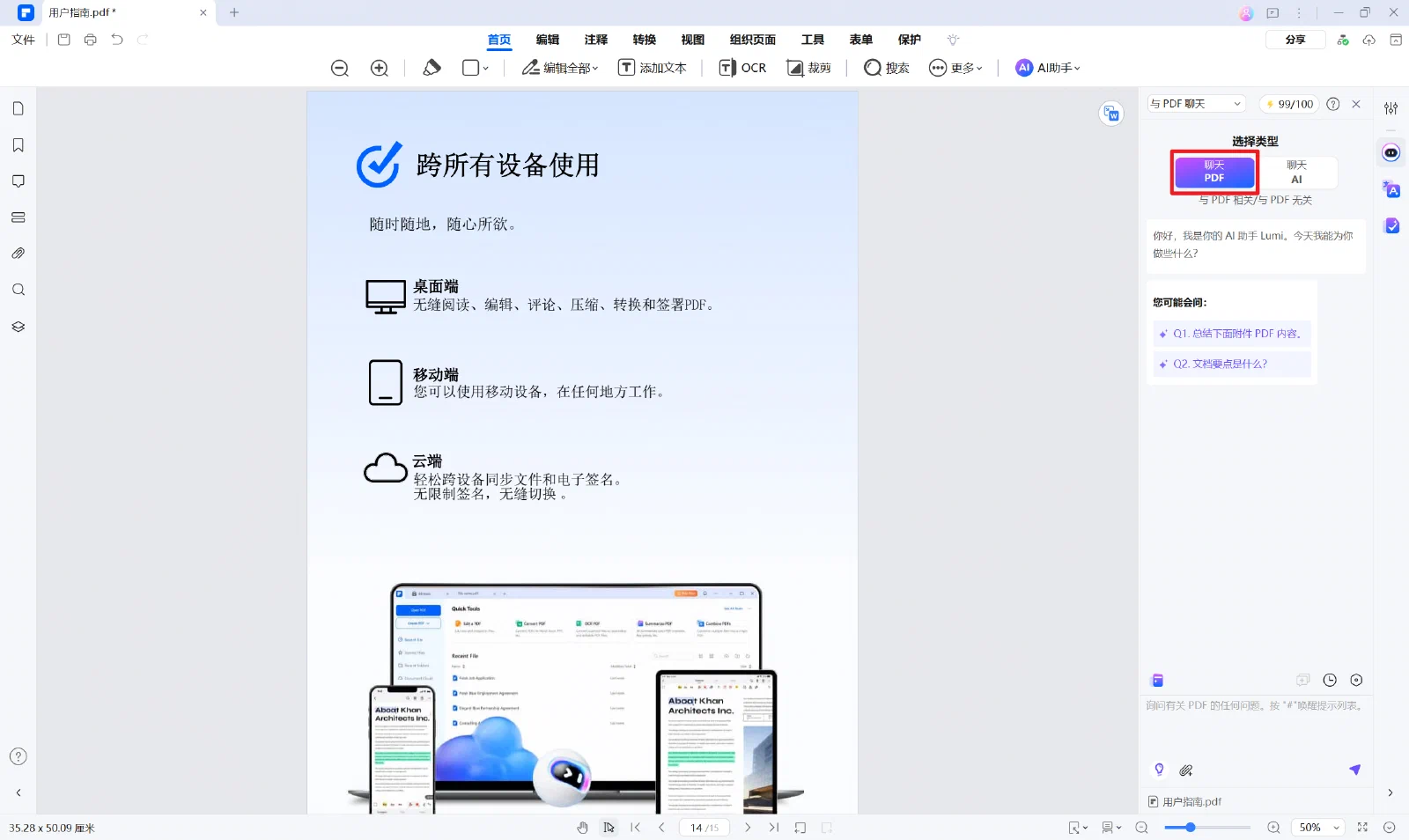
AI知识卡可与多个PDF对话并总结内容,还提供语法检查与翻译;重要结论建议定位到原文页码再采用。
- 核心用途
- 编辑PDF、格式转换、OCR及AI问答翻译
- 可完成的工作
- 扫描资料整理、报告阅读与交付修订
- 如何开始
- 选择对应系统,先用文件副本试处理
- 使用条件
- 试用保存可能带水印,AI及端授权有差异
如何使用 万兴PDF
- 选择系统与文件副本
根据设备进入对应版本,保留原稿并查看套餐覆盖的系统和设备数。
- 判断是否先做OCR
能正常选择文字的PDF可直接处理;扫描件先识别文字,再检查识别质量。
- 按目的编辑或阅读
需要修改时用编辑/转换,需要理解时用AI问答或翻译,避免重复转换损伤排版。
- 检查保存条件和结果
核对水印、AI剩余次数及导出格式,逐页抽查表格、字体和关键数字。
整理扫描资料
适合:行政或资料管理人员
- 准备输入
- 清晰扫描件及需检索的字段。
- 操作方法
- 编辑建议:先做OCR,抽查姓名、数字和表格,再按用途保存可搜索PDF或转换稿。
- 预期交付物
- 可检索的资料副本。
- 人工检查
- 检查识别顺序与漏字,不覆盖原始扫描文件。
阅读长篇报告
适合:分析人员与学生
- 准备输入
- 有权使用的报告PDF和具体问题。
- 操作方法
- 编辑建议:用AI总结定位章节,再围绕问题问答并回查相关页面。
- 预期交付物
- 带原文定位的阅读笔记。
- 人工检查
- 数字、引用和结论必须对应原文,不能只摘AI答案。
修订交付文档
适合:商务与运营编辑
- 准备输入
- 待修改的PDF副本和变更清单。
- 操作方法
- 编辑建议:编辑文字或转为办公格式后修订,检查排版再输出PDF。
- 预期交付物
- 完成指定修改的交付稿。
- 人工检查
- 核对页码、字体、链接、水印及改动范围。
界面与参考图片
开始前需要了解
试用保存与转换有限制
官方说明免费注册用户可试用功能,但保存会加水印且转换受限;正式交付前先检查账户权益。
授权系统需分清
购买页区分Windows/鸿蒙、Mac和多端组合;重复购买某些授权增加设备数,不代表延长会员时长。
AI条件不能从全功能宣传推断
购买表单单列AI内容/PDF处理次数,并提示鸿蒙暂不支持相关AI处理;下单与使用时按当前具体方案确认。
编辑、OCR等有试用条件,AI处理次数与系统支持另列。
账号权限、费用与可用功能请以官方入口的当前说明为准。重要结果应先检查,再用于实际工作。
常见问题
免费试用导出的PDF会带水印吗?
国内购买页说明免费注册用户试用保存带水印、转换有限制,正式交付前应先核对所选版本。
扫描件可以直接改文字吗?
通常先用OCR得到可识别文字,再编辑或转换;低清晰度内容仍要人工校对。
购买Windows版能在Mac上直接使用全部权益吗?
不能这样假定。购买页区分系统与多端套餐,应选择覆盖目标设备的授权。
AI总结能替代完整阅读吗?
适合帮助定位重点,但重要数据、条款和引用应回查原文页面;总结不会自动保证结论完整。