
Pinokio
提供面向 AI 的专用浏览器。
Pinokio 为开源项目提供图形化脚本启动入口,把安装、依赖准备与运行命令组织起来,适合需要尝试多种本地应用的用户。
Pinokio 能做什么
它本身不是生成模型。你实际使用的能力由所安装项目决定;Pinokio 脚本可以下载文件和执行命令,因此应同时检查原项目与安装脚本的来源。
把命令操作组织成应用入口
Pinokio 将开源项目的安装与执行脚本放进友好的界面,用户按项目入口启动任务;它相当于可以与脚本交互的终端外壳,而不是统一的 AI 推理服务。
从 Discover 查找审核脚本
官方 Discover 收录经其维护流程审查的脚本,脚本由公开仓库管理。收录有特定审查过程,但仍应核对对应原项目、版本及硬件要求。
为项目整理依赖环境
脚本可声明工作目录和 venv,内置包管理器默认把依赖放入 Pinokio 目录。不同应用可在各自环境运行,避免把每个项目的依赖都直接装进系统环境。
查看和定制公开脚本
脚本来自公开 Git 仓库,可查看下载、安装和启动操作,也可编写自己的脚本。修改脚本前先理解路径、下载来源和执行命令,保留可回退版本。
- 核心用途
- 用图形入口管理安装和启动脚本
- 可完成的工作
- 尝试本地 AI 应用与重复环境准备
- 如何开始
- 查看 Discover 或公开脚本仓库
- 使用条件
- 脚本能执行命令,需核对来源
如何使用 Pinokio
- 确定要运行的原项目
先看原项目的系统、模型与硬件要求,再判断是否有对应 Pinokio 脚本;不要只按界面上的应用名称安装。
- 核对脚本来源
从官方 Discover 或可信公开仓库查看脚本。安装页提供第三方脚本提示和原始仓库入口,先确认它将下载和运行什么。
- 安装依赖并启动
按所选脚本的安装与启动动作操作,观察日志和工作目录。不同应用的按钮、模型下载及首次准备时间可能不同。
- 验证应用与环境
打开实际应用后做一个小任务,再检查模型输出和文件位置。更新前保留必要配置,遇错先区分脚本、依赖和原应用问题。
尝试一个本地生成应用
适合:本地 AI 初学者
- 准备输入
- 已确认的项目、系统和可用硬件
- 操作方法
- 编辑建议:从 Discover 查看脚本与原项目,先完成一次小规模生成。
- 预期交付物
- 能启动的应用环境及样例输出
- 人工检查
- 确认实际使用的模型、存储位置与资源占用。
重复启动已配置应用
适合:经常使用本地工具的人
- 准备输入
- 已经安装的项目与已有模型
- 操作方法
- 编辑建议:利用项目的运行入口启动,结束后确认相应进程已经停止。
- 预期交付物
- 可重复进入的本地工作流
- 人工检查
- 检查重启后仍引用正确模型和配置。
整理团队内部安装流程
适合:有脚本经验的维护者
- 准备输入
- 公开项目安装要求与依赖版本
- 操作方法
- 编辑建议:将固定命令封装为脚本,声明工作目录和虚拟环境后再验证。
- 预期交付物
- 可审阅的安装与启动脚本
- 人工检查
- 逐条核对下载来源、路径和失败后恢复方式。
界面与参考图片
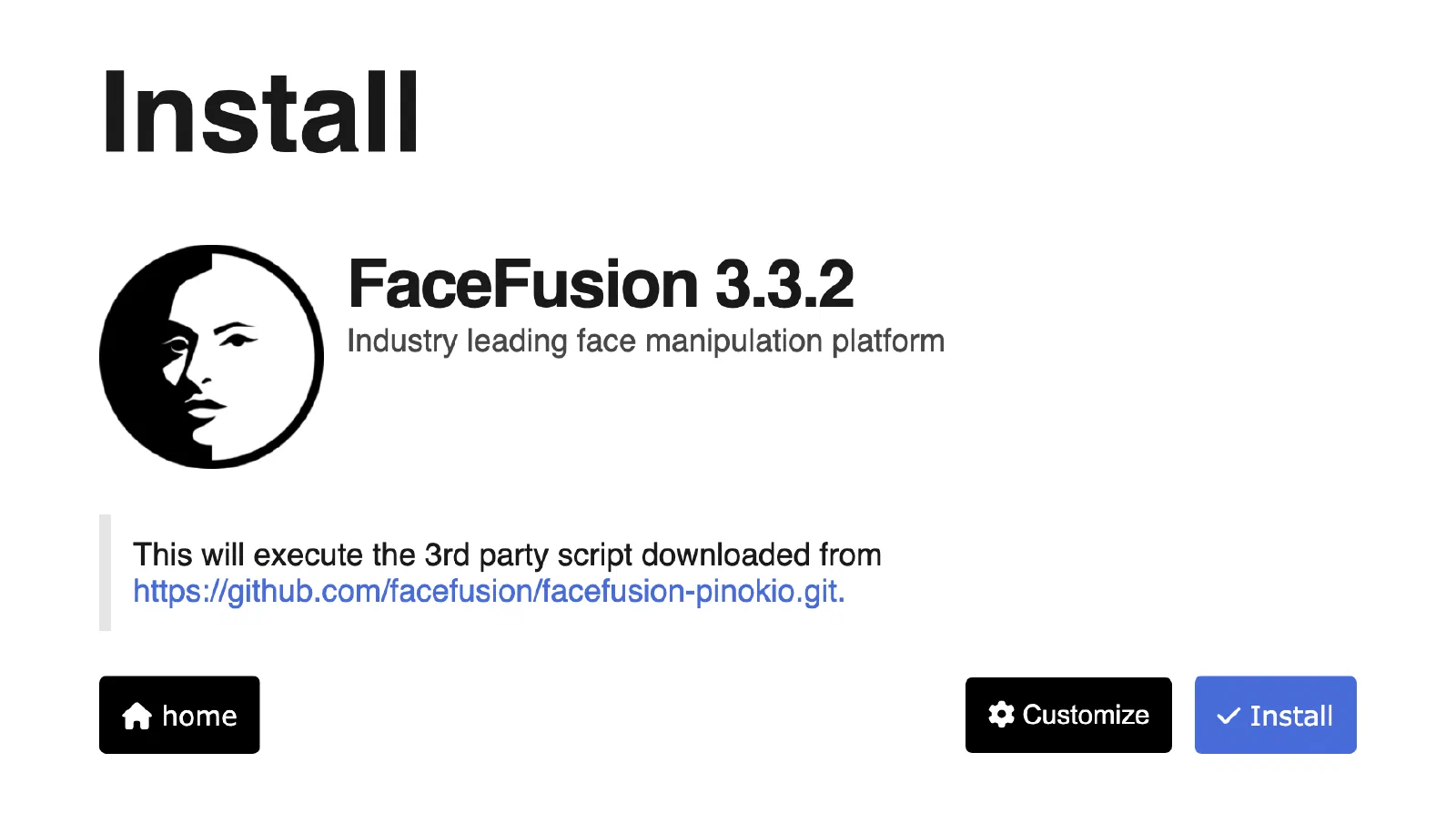
开始前需要了解
脚本不是无执行能力的快捷方式
官方说明脚本能运行任意命令并下载执行文件;不能把图形界面或一键安装理解为无需信任来源。
默认目录隔离不等于绝对沙盒
脚本默认在 Pinokio 目录及项目环境中运行,但脚本可以主动访问其他位置。应检查路径与命令,不能只凭默认目录声称系统完全隔离。
应用条件不由启动器统一决定
模型许可、显存、系统兼容和网络条件来自具体项目。一个脚本能安装成功,不代表其中所有模型都能在当前电脑运行。
脚本能执行命令,需核对来源
账号权限、费用与可用功能请以官方入口的当前说明为准。重要结果应先检查,再用于实际工作。
常见问题
Pinokio 是一个聊天模型吗?
不是。它负责组织项目脚本;聊天、图像或其他能力由启动的具体应用和模型提供。
Discover 中的脚本与普通仓库有什么不同?
官方 Discover 有维护方的身份、脚本与运行检查流程;自行导入仓库并不自动获得相同审查。
能看见它实际执行的操作吗?
可以查公开脚本源码,重点检查下载地址、工作目录、虚拟环境和命令。
有 Pinokio 就不用关心显卡和模型文件了吗?
仍需关心。启动器简化环境准备,但原应用的资源要求、模型文件与许可不会因此消失。