Pixlr
用于照片编辑与图像生成的在线 AI 创作工具。
Pixlr 是集合图片编辑与 AI 生成工具的在线创作产品,可去背景、局部填充和扩展画面,适合商品与活动配图。
Pixlr 能做什么
Pixlr 的官网提供 Express、Editor 及生成式工具入口。需要修图时从现有照片开始,需要创意素材时再进入生成工具;它同时服务日常照片、设计和营销任务,并非只用于电商。
用于商品内容时,建议先确定哪些部分必须保真、哪些区域可以创作。局部编辑和扩图后应检查商品边界、文字和背景,不以看起来完整代替真实细节。
分离图片主体
背景去除工具用于识别并隔离主体。编辑建议:用于商品照片时检查细小附件、透明区域和背景残留,再安排白底或设计背景。
局部生成与替换
Generative Fill 可选择区域并描述要添加或替换的内容。编辑建议:把选择范围限制在背景或有权修改的部分,避免改掉商品本身。
扩展图片边界
Generative Expand 用于扩展原画面之外的区域。适合为横幅留出空间;编辑建议:检查扩展部分的重复纹理、物体关系和光影。
用自然语言说明修改
官网介绍通过自然语言编辑图片的入口。可把修改目标写成具体要求;编辑建议:一轮描述一项改动,保存前后版本便于检查。
- 核心用途
- 去背景、填充与扩图
- 可完成的工作
- 商品修图和活动配图
- 如何开始
- 选择编辑器或对应工具
- 使用条件
- 检查新增区域与商品细节
如何使用 Pixlr
- 选择实际编辑入口
从官网选择图片编辑、背景去除或生成式工具。编辑建议:先明确修图还是创作,不把不同入口混成同一个操作。
- 准备基础图片
上传有权使用的照片,记录主体不可修改区域和目标尺寸。编辑建议:保留原始文件,先复制一份用于尝试。
- 逐项修改并比较
根据任务选择去背景、填充、扩图或自然语言编辑。把变更说明写具体,每次处理后和原图比较。
- 检查交付文件
在当前编辑入口完成保存或导出前,检查边缘、文字、尺寸和文件效果;方案与额度以官网当前说明为准。
清理商品照片背景
适合:店铺运营与设计人员
- 准备输入
- 商品实拍、不可修改的主体范围。
- 操作方法
- 编辑建议:先分离主体,再处理背景残留;把包装文字列为必须保留内容。
- 预期交付物
- 可继续排版的商品素材。
- 人工检查
- 细节完整,没有误删配件、标识或透明材质。
为活动横幅增加留白
适合:活动与社交运营
- 准备输入
- 已批准图片、横幅比例、文字位置。
- 操作方法
- 编辑建议:扩展背景,为标题预留空间;再检查新增背景是否自然。
- 预期交付物
- 可排版的活动配图。
- 人工检查
- 主体未拉伸,新增部分不出现错误物体或文字。
比较局部创意方案
适合:内容与品牌团队
- 准备输入
- 一张基础视觉、两三种背景方向。
- 操作方法
- 编辑建议:分别使用局部填充或描述式编辑生成候选,逐轮保留原图。
- 预期交付物
- 有明确差异的创意候选。
- 人工检查
- 选中区域之外的商品信息未变化,素材权利清楚。
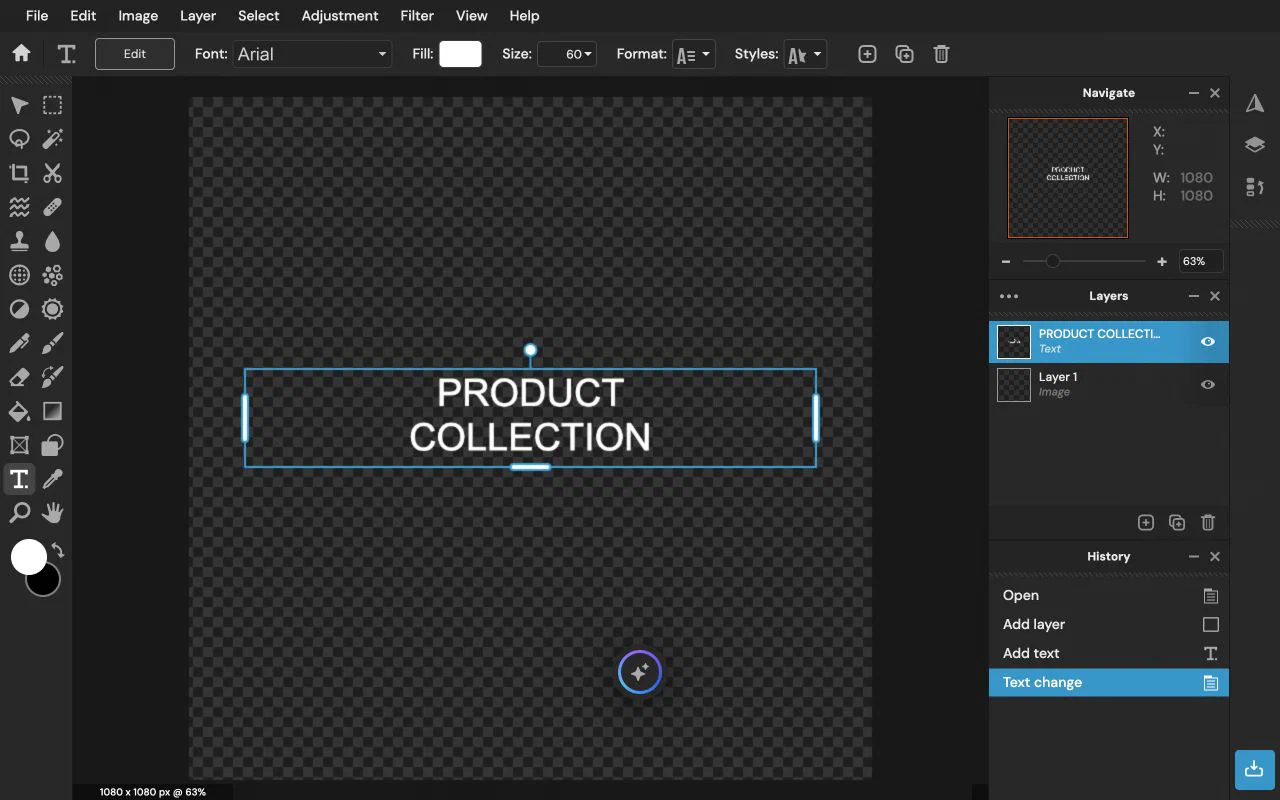
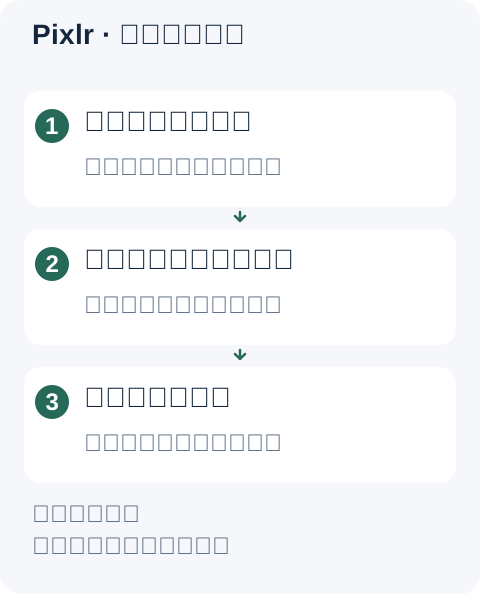
界面与参考图片
开始前需要了解
生成区域需要人工检查
填充与扩图会创作内容。编辑建议:查看纹理、边缘与物体关系,不把新增细节当作真实拍摄信息。
自然语言编辑要写清范围
描述式修改并不意味着所有细节自动保持。编辑建议:明确保留商品主体、商标与包装文字,并逐轮对照。
各入口条件分别确认
官网把编辑器、生成工具和方案分列。实际模型、额度与输出条件以当前选择的工具和方案为准,不依据首页的宣传词推断无限使用。
提供免费编辑功能;高级 AI 模型、点数、隐私模式等随付费方案开放。
账号权限、费用与可用功能请以官方入口的当前说明为准。重要结果应先检查,再用于实际工作。
常见问题
Pixlr 可以只修改图片的一部分吗?
可使用 Generative Fill 选择区域并说明改动。电商图片优先把生成范围留在背景,结果仍需检查。
扩图能用来做横版活动图吗?
可以把扩展画面用于横幅构图尝试。新增区域要检查,不能改变真实商品形状或数量。
需要写复杂提示词才能编辑吗?
官网提供自然语言编辑能力。建议直接写对象、改动与保留项,再逐轮调整。
去背景后是否还需要设计处理?
通常仍需检查边缘、尺寸与排版。主体分离只是素材准备,不会代替商品信息和活动文字设计。