
remove.bg
自动移除图像背景并提取主体的在线工具。
remove.bg 是自动去除图片背景的工具,可保留透明背景、改成白底并修正主体,适合准备商品设计素材;商用须先确认方案条件。
remove.bg 能做什么
remove.bg 的核心是把清楚的前景主体与背景分开,官方给出商品照片、人物和其他主体的用途。它还提供编辑和开发者入口;普通抠图与 API 接入应按各自条件选择。
电商工作中可先准备主体清楚的实拍,再做抠图和背景处理。下述场景是编辑建议:检查细节和实际用途,并先确认商用规则,不把“能下载图片”当作“可以用于销售”。
自动移除图片背景
上传图片后可自动移除背景,并形成透明背景素材。编辑建议:优先使用前景清楚的商品照片,放大检查包装、孔洞和边缘。
将背景调整为白色
官网介绍把图片背景改为白色用于商品展示,也可使用透明 PNG 继续设计。编辑建议:保持主体真实颜色,并按实际渠道要求检查构图。
擦除或恢复选定主体
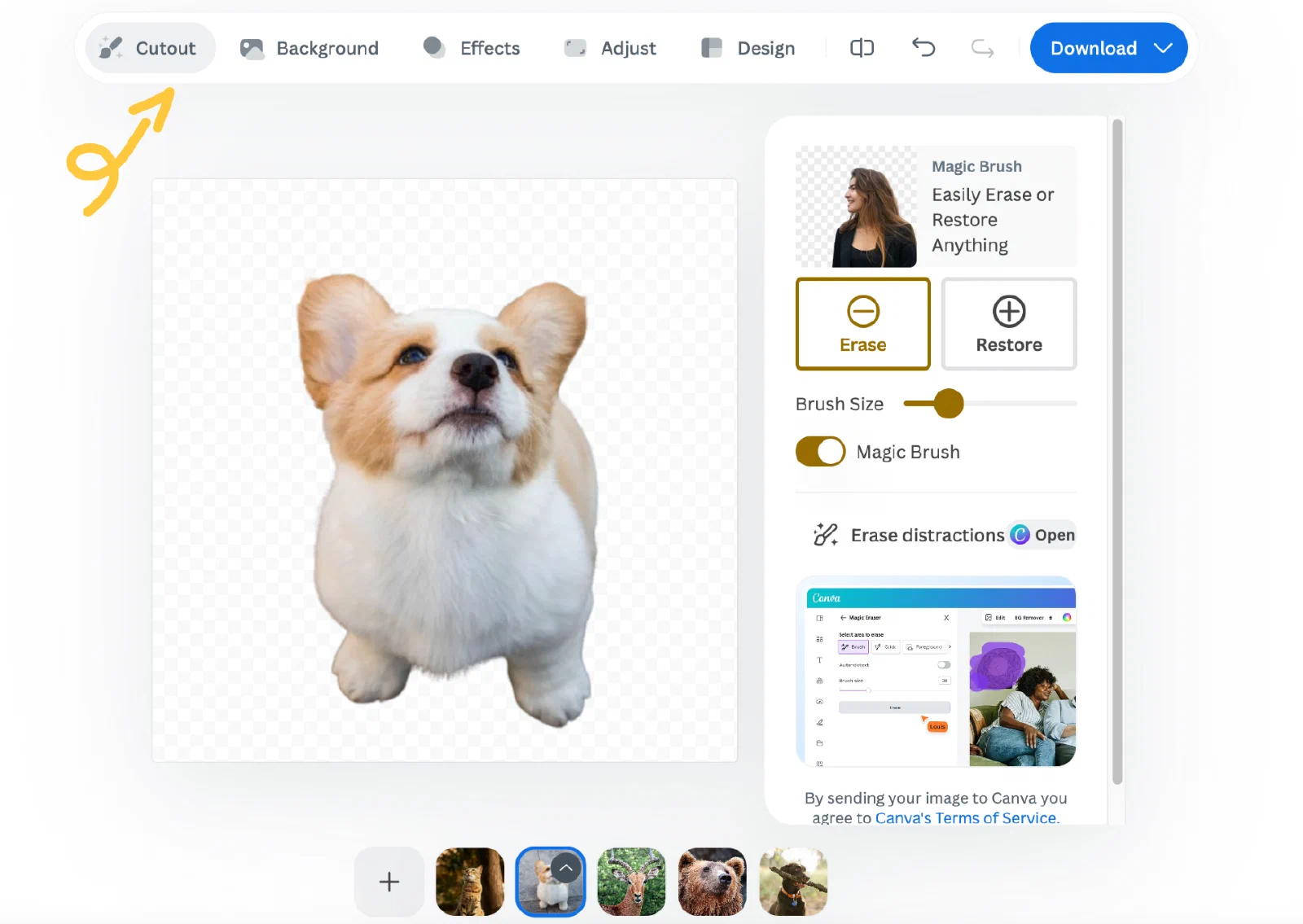
Magic Brush 可处理要擦除或恢复的对象。官方步骤为上传并去背景后进入 Cutout,再涂过要处理的对象;修改后仍需检查细节。
通过开发者接口接入
API 文档介绍 HTTP 接口、API key 和调用示例,开发者可接入应用或工作流。长期接入先查看官网当前迁移安排,不把网页抠图条件套到 API。
- 核心用途
- 去背景、白底、选区与 API
- 可完成的工作
- 商品主体图与透明设计素材
- 如何开始
- 准备 JPG、PNG 或 WebP 原图
- 使用条件
- 商品销售前先确认商用条件
如何使用 remove.bg
- 选清楚且格式合适的原图
官方支持上传 JPG、PNG 和 WebP。先选主体清楚、光线合适的实拍,保留原件和商品编号。
- 上传并检查自动抠图
通过官网上传照片,背景去除后检查主体边缘与部件。编辑建议:在实际尺寸查看,不只看缩略图。
- 修正选区并选择背景用途
需要时进入 Cutout 使用 Magic Brush 擦除或恢复对象;按用途保留透明背景或改为白底。
- 确认用途再保存和交付
对照实物检查细节,并确认当前方案的商用条件。实际输出尺寸与相关规则按官方当前说明查看,商业发布前不要省略这一步。
准备商品上架主体图
适合:电商商品与图片运营
- 准备输入
- 清晰商品实拍、平台图像要求、商用方案条件。
- 操作方法
- 编辑建议:上传后检查抠图,再按需要处理白底;确认方案允许商用后安排实际发布。
- 预期交付物
- 可供上架审核的商品图片。
- 人工检查
- 边缘、配件和包装完整;真实商品外观、平台要求和商用条件均确认。
整理透明商品素材
适合:品牌与设计团队
- 准备输入
- 真实照片、需要保留的部件、后续设计用途。
- 操作方法
- 编辑建议:形成透明主体,用编辑或 Magic Brush 修正选区,再交给设计人员排版。
- 预期交付物
- 可继续设计的透明素材。
- 人工检查
- 背景已清理,主体没有误删,所选用途符合当前方案条件。
规划商品抠图接入
适合:开发与专业运营团队
- 准备输入
- 图片样本、商品编号、交付规则。
- 操作方法
- 编辑建议:先阅读 API 与迁移安排,再由技术团队用测试材料验证处理和失败流程。
- 预期交付物
- 可讨论的接入方案与样本验收清单。
- 人工检查
- 权限和方案明确,输入输出关联正确,异常图不会直接发布。
界面与参考图片
开始前需要了解
主体不清楚会影响抠图
官方建议使用前景清楚、光线与对比较好的照片;模糊前景可能被移除,模糊边缘也会保留问题。先改善原图,不靠反复处理掩盖缺失细节。
免费入口的商用条件有限制
当前官方说明将 Subscription 和 Pay as you go 的 Full-Resolution Images 列为可商用;Free 与 No account 限非商用。用于商品销售前查看对应方案和最新条款。
文件和输出条件另行检查
上传格式支持 JPG、PNG、WebP,但这不代表任何文件或分辨率都能按同一条件输出。先看官方当前文件与分辨率说明,再检查实际结果。
API 公告提示后续迁移
官网 API 页面目前提示自 2026-12-01 起背景处理转移到 Leonardo.Ai。准备长期接入时应回查迁移说明、接口与当前安排。
独立网站已公布迁移时间
官方帮助页公告:独立网站将于欧洲中部时间 2026 年 12 月 1 日上午 9 点起停止使用,网页抠图功能转移到 Canva 可画。现有界面图用于了解操作布局,准备继续使用时应先查看官网最新入口;API 的迁移安排需另行确认。
免费额度主要用于预览图;桌面客户端通过 API 处理,需联网与 API Key,更多处理按点数规则。
账号权限、费用与可用功能请以官方入口的当前说明为准。重要结果应先检查,再用于实际工作。
常见问题
remove.bg 适合商品抠图吗?
官方将商品列为适用前景主体。优先用清晰实拍,抠图后检查包装、细节和真实颜色。
支持哪些上传图片格式?
官方说明支持 JPG、PNG 和 WebP。文件大小和输出分辨率请查看当前帮助与实际方案条件。
抠图误删了某个部分怎么办?
可在编辑中处理擦除或恢复,Magic Brush 的官方流程为进入 Cutout 后涂过对象。完成后检查是否完整。
免费处理的图片能直接用于店铺销售吗?
当前官方说明 Free 与 No account 限非商用;用于销售属于商用,应确认 Subscription 或付费全分辨率等对应条件及最新条款。
API 接入有什么需要提前看的?
先读接口、key 与方案说明,再检查迁移公告。当前 API 页面提示 2026-12-01 起转移背景处理,长期流程需按官方最新安排设计。