
Slidesgo
提供 AI 演示文稿生成与模板的设计工具。
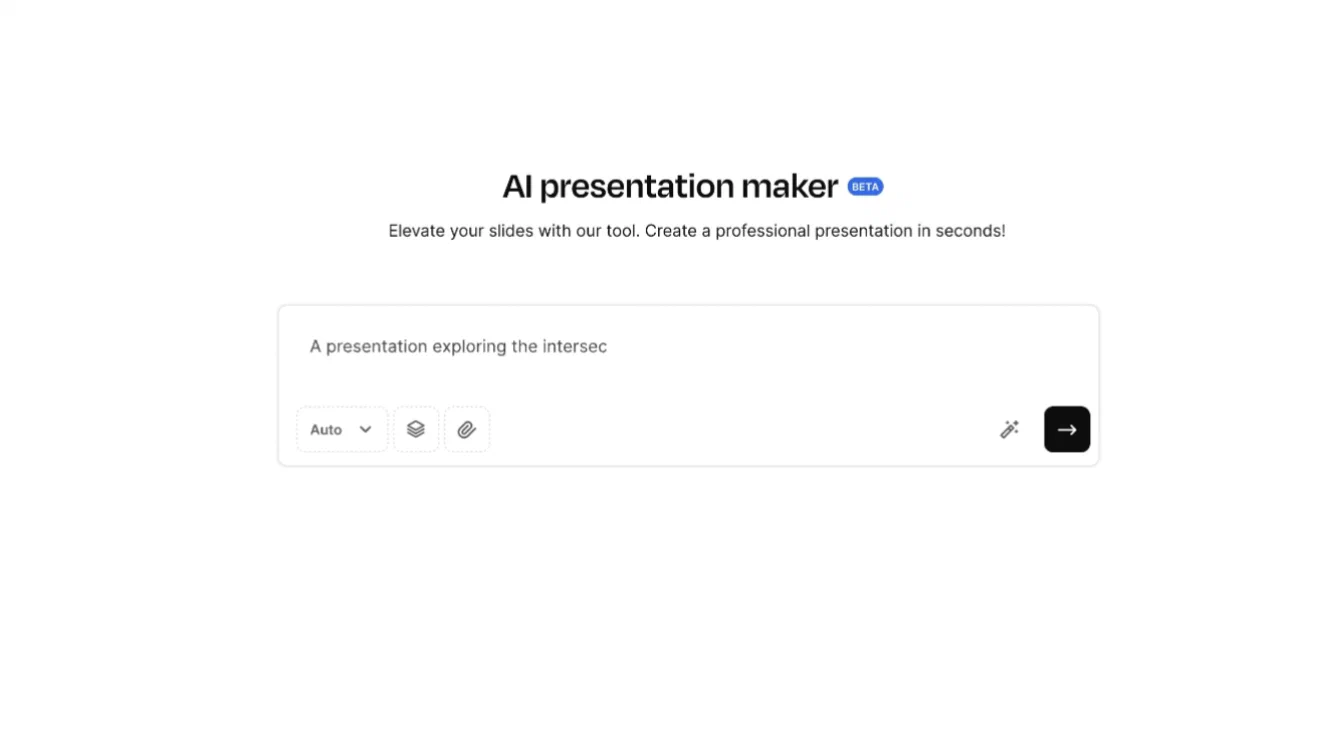
Slidesgo AI 可从主题生成演示结构,调整文字、颜色和布局,再选择模板导出可编辑 PPTX;免费每月生成额度、登录要求和 Premium 使用上限需要分别看。
Slidesgo 能做什么
它适合从一个课程或汇报主题开始,先生成内容草稿,再挑选模板并继续编辑。生成结果应围绕听众的问题修改,不能只因为套上模板就直接讲解。
目前 AI 演示入口的 FAQ 仍说明暂不支持上传自己的图片。需要放入自有素材时,应规划导出后的编辑步骤,而不是默认生成器已具备这一入口。
按主题生成演示结构
输入主题和描述,AI 组织内容与基础视觉。提示中写清听众、目的和希望的语气,再检查各页是否围绕同一问题。
先控制文字与版式
可调整生成文字、颜色和布局,让内容适应自己的讲解方式;应先校正结论和证据,再微调视觉。
按信息选择模板
从模板库挑选适合的设计方向,比较标题、正文和图表的承载能力,不把装饰效果当作表达清晰的替代。
导出可编辑 PPTX
完成后可下载 PPTX,并在 PowerPoint 或 Google Slides 等工具中继续编辑;自己的图片需求也应结合后续编辑流程安排。
- 核心用途
- 主题转演示、内容修改、模板选择与可编辑 PPTX。
- 可完成的工作
- 课堂介绍、项目汇报和活动说明。
- 如何开始
- 登录后输入主题与听众,调整内容再选模板。
- 使用条件
- 免费每月 3 份;自有图片上传暂未开放,更多生成需 Premium。
如何使用 Slidesgo
- 注册并确定主题
登录账号后写清主题、听众和演示目的。
- 生成后修改内容
检查标题和段落,删除没有依据的数字、案例与承诺。
- 选择适合的信息模板
根据内容密度、对比关系和讲解节奏选择样式并调整布局。
- 下载 PPTX 并复查
在目标软件打开可编辑文件,补充自己的素材,检查字体、图表和文件呈现。
制作课堂主题导入
适合:教师或培训人员
- 准备输入
- 主题、学生基础和本节目标。
- 操作方法
- 编辑建议:生成简短结构后调整术语与例子,选择模板并加入教学安排,再在演示软件中复查。
- 预期交付物
- 可继续修改的课程导入稿。
- 人工检查
- 核对知识点,不能将生成例子直接当标准答案。
整理项目阶段说明
适合:项目成员
- 准备输入
- 已完成事项、进度数字和下一步。
- 操作方法
- 编辑建议:输入明确阶段信息,修改各页结论,再选择便于对比的模板。
- 预期交付物
- 面向团队的进度演示。
- 人工检查
- 分别呈现完成、计划和风险,不混淆状态。
准备活动介绍
适合:活动组织者
- 准备输入
- 时间、地点、报名方式与受众。
- 操作方法
- 编辑建议:生成信息结构,逐页核对活动事实,导出后补入获授权的照片和标识。
- 预期交付物
- 用于继续排版的活动演示。
- 人工检查
- 当前生成器暂不支持上传自有图片,需安排后续编辑。
界面与参考图片
开始前需要了解
免费额度按月限制
AI 演示入口当前说明免费每月最多 3 份,生成及下载都需要注册登录。
Premium 也有使用上限
定价页虽以不限量宣传,同时明确 Premium 每月 150 次 AI 生成、150 次模板下载的安全上限。
自有图片上传尚未开放
当前 AI 演示 FAQ 明确此功能仍在开发,不能把外部编辑软件的能力当作生成器已有功能。
免费每月 3 份;需登录,当前生成器暂不支持上传自有图片。
账号权限、费用与可用功能请以官方入口的当前说明为准。重要结果应先检查,再用于实际工作。
常见问题
Slidesgo AI 可以免费生成多少份?
当前说明每月最多 3 份,更多生成和高级内容需 Premium;使用及下载需要登录。
Premium 真的是完全不限量吗?
定价页同时给出每月 150 次 AI 生成和 150 次模板下载的安全上限,应按这个条件安排使用。
能在 AI 生成器上传自己的图片吗?
当前 FAQ 说明暂不支持。可以先完成结构并导出,再在支持的演示软件中补入自有素材。
下载的是图片还是可编辑演示?
官方说明下载 PPTX,可在 PowerPoint 和 Google Slides 等工具中继续编辑。