
Taskade
根据提示构建 AI 应用、智能体与工作流程。
Taskade 将项目资料、自定义 AI 智能体和触发式自动化放在同一工作区,适合把团队知识与重复任务组合成应用。
Taskade 能做什么
在现行 Genesis 路线中,Projects 提供结构化数据,Agents 负责理解和推理,Automations 负责执行。三部分的职责不同:上传资料不等于设置了触发器,创建助手也不等于它已能操作外部系统。
用项目组织应用资料
工作区与应用中可组织项目和任务,Genesis 将 Projects 作为结构化知识与数据层。先确定资料归属和字段,再让智能体引用对应项目。
创建带角色和知识的智能体
Agents 可从生成器、EVE、模板或空白开始,配置名称、职责、语气及工具。Knowledge 可引用文件、项目或链接,为回答提供业务背景。
按事件或时间运行操作
自动化以触发器和动作组成流程,可响应任务、表单、应用事件或计划时间。动作包括管理项目、调用 AI、询问 Agent 及与外部服务交互。
用过滤、分支和循环处理数据
流程提供 Filter、Branch 和 Loop 等工具,也能让 Agent 返回结构化输出。适合把多个输入按条件分类,再写入指定项目或表格。
- 核心用途
- 项目数据、智能体与自动化
- 可完成的工作
- 知识问答、任务整理、反馈处理
- 如何开始
- 在工作区 Agents 创建助手
- 使用条件
- 知识与外部动作需要分别配置
如何使用 Taskade
- 确定工作区与资料层级
先选择对应工作区或应用,把项目和资料放在清楚的位置;明确团队需要共同使用的内容。
- 创建并配置智能体
进入 Agents,用模板、生成器或空白方式创建,填写职责并添加实际需要的 Knowledge 和工具。
- 把任务接到自动化
在自动化中选择触发器,配置字段映射,再安排 Agent、过滤、分支或外部动作。不要把仅在文档中列为 coming soon 的动作当作已可用。
- 用代表输入检查流程
分别测试正常、缺字段与不符合条件的输入,查看输出项目或外部记录;确认后再扩大运行范围。
建立团队入门问答助手
适合:知识维护者
- 准备输入
- 入门文档、项目资料和职责说明
- 操作方法
- 编辑建议:把范围限定为一组常见问题,先要求回答引用相关业务内容。
- 预期交付物
- 可重复使用的问答助手
- 人工检查
- 核对答案是否对应最新制度,测试资料缺失时的表现。
把反馈变成处理任务
适合:产品与客服团队
- 准备输入
- 反馈表单、分类规则和任务字段
- 操作方法
- 编辑建议:用表单触发流程,让 Agent 分类,再创建带原始材料的任务。
- 预期交付物
- 分类后的反馈任务
- 人工检查
- 检查原话、分类、负责人及重复提交。
整理定期团队进展
适合:项目负责人
- 准备输入
- 指定项目、状态字段与汇报格式
- 操作方法
- 编辑建议:设置定时触发,从项目提取进展,先生成草稿供负责人确认。
- 预期交付物
- 周期性进展摘要
- 人工检查
- 对照未完成任务,核对日期和责任人。
界面与参考图片
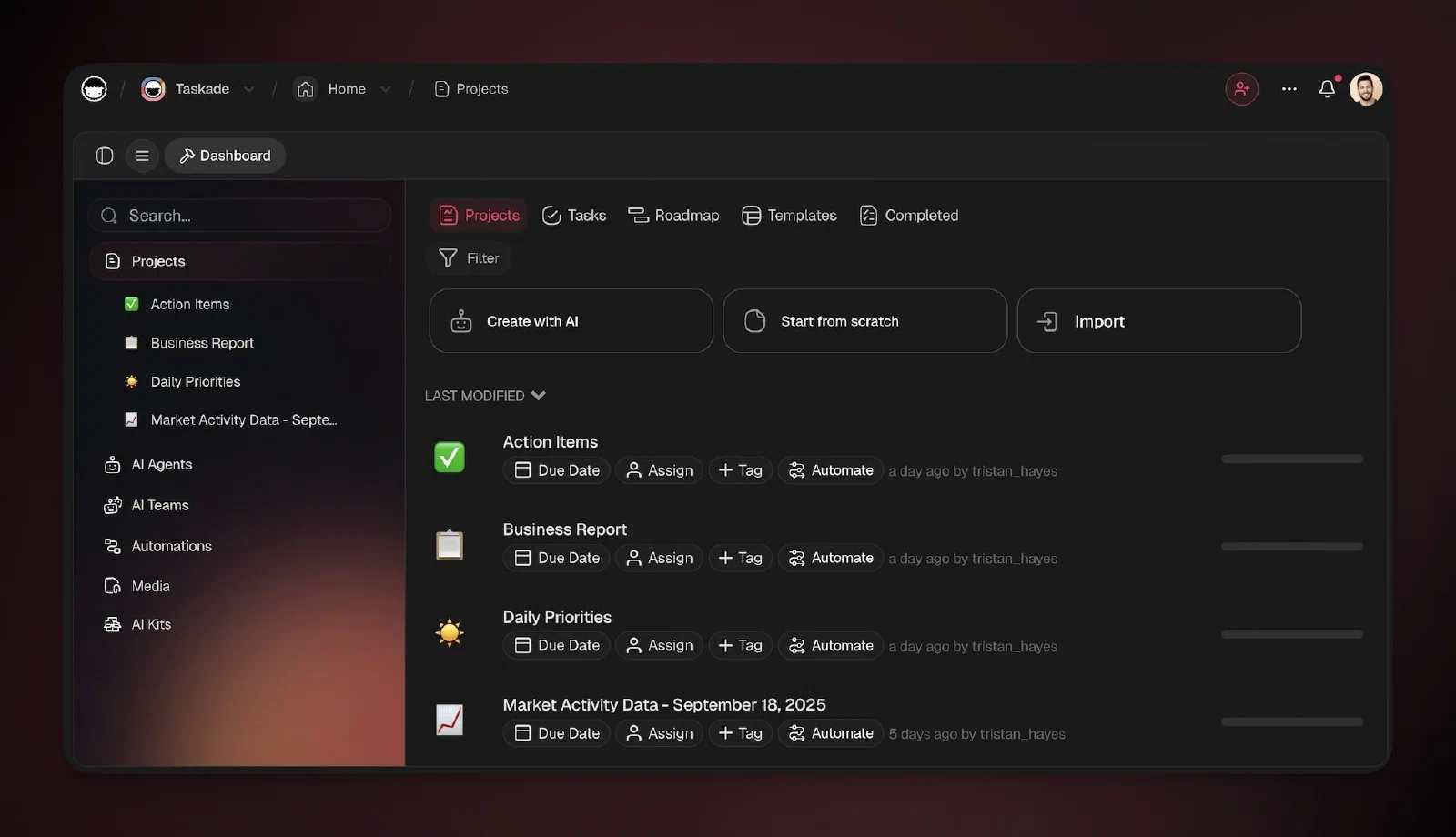
开始前需要了解
知识上下文不等于模型已被永久训练
Knowledge 提供文件与项目等业务背景;应按实际资料与回答检查效果,不把文档中的“训练助手”理解为重新训练基础模型权重。
触发器和动作可用性不同
自动化文档部分操作明确标记 coming soon;搭建时以当前编辑器实际提供的动作和所连接账号为准。
外部动作需要对应集成
发送邮件、更新表格和发布内容涉及不同服务。Agent 的角色设定不会自动授予这些账号权限,需按所用动作完成连接。
知识与外部动作需要分别配置
账号权限、费用与可用功能请以官方入口的当前说明为准。重要结果应先检查,再用于实际工作。
常见问题
Taskade 的 Agent 和自动化有什么区别?
Agent 负责理解任务、生成或判断;自动化负责按触发条件依次执行动作,两者可以组合。
可以把已有项目作为助手知识吗?
可以,Knowledge 支持引用工作区或应用中的项目,也可添加文件与链接等资料。
可以每天自动整理项目进展吗?
可以按计划触发自动化,再调用所需项目与 AI 动作;先检查输入、时间与输出目的地。
模板创建后就能直接操作我的其他应用吗?
还需要配置相应集成和权限,检查字段映射及动作,再用测试输入确认。